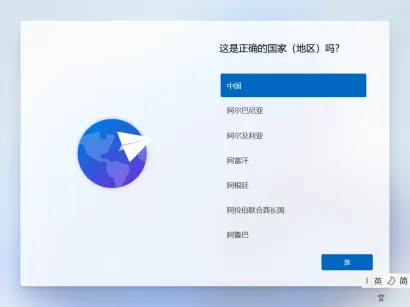
用u盘全新安装win11,主要是制作官方安装介质、从u盘启动、选择正确版本和目标磁盘,再完成首次设置。制作会清空u盘,全新安装也会删除所选目标上的数据;先备份重要文件和恢复密钥,并确认电脑符合win11要求。以下按x64电脑的官方工具流程说明。
备份后制作官方安装U盘
1、准备空白U盘,微软工具要求至少8GB,实际选16GB或更大更宽裕。在微软官网“下载Windows 11”页面下载并运行“创建Windows 11安装媒体”工具,确认语言和安装版本;Arm电脑使用对应官方Arm介质及厂商说明。
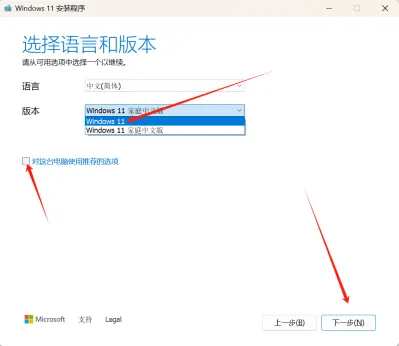
2、选择“U盘”后核对实际盘符,再开始下载和制作,等待完成后安全弹出。安装版本应与授权相符;制作工具中的选择不能替代后续激活授权。
从目标电脑的启动菜单进入
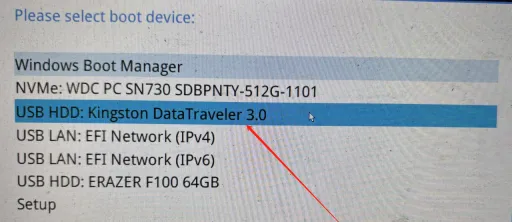
把安装U盘接到目标电脑,开机按该机型的启动菜单键;部分联想机型为F12或Fn+F12,其他品牌以说明书为准。选择对应的USB启动项,有UEFI项时按机型要求选择,不照抄其他电脑的磁盘名称。
确认安装方式和系统版本
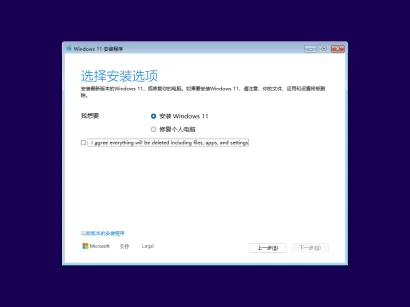
(1)进入安装向导,按提示选择语言、键盘及“安装Windows 11”。全新安装的删除文件、应用和设置确认项必须在备份完成后勾选;若只想保留应用升级,应退出并在原系统内选择适合的升级路径。
(2)按已有许可证选择对应版本并接受条款。同机已有匹配版本的数字许可证时,可按安装提示跳过激活信息输入,联网后核对激活状态;这不会获得其他版本授权。

确认目标磁盘后再处理分区
1、按容量、型号及现有分区核对要安装的磁盘,不照抄“磁盘0”。只有明确要清空该目标磁盘且已完成整盘备份时,才删除其原分区,再选择该盘的未分配空间继续;不要删到安装U盘或其他资料盘。
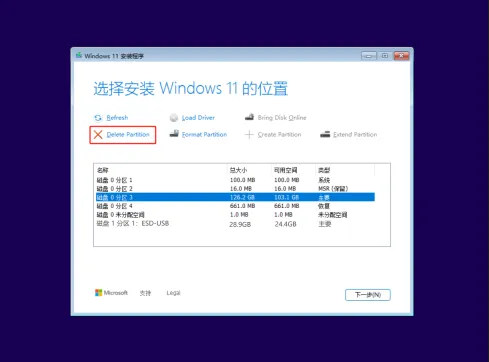
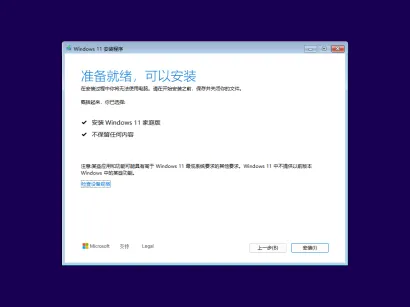
2、需要保留其他分区或不确定分区归属时先停止删除,确认方案后再继续。最后核对安装版本和“保留”结果;全新安装显示不保留内容时,再决定是否点击“安装”。
完成重启后的首次设置
安装期间电脑会多次重启,不要反复从U盘重新开始安装。随后按提示选择国家/地区、键盘、网络和账户;进入桌面后检查激活、Windows更新及机型驱动。