






win10的经典“windows照片查看器”与“照片”应用不同。系统组件仍在、只是常用格式关联隐藏时,可以补回关联后再设为默认;这需要修改注册表,先导出相关项备份。若组件本身已损坏或缺失,仅增加关联值不能修复程序。
先打开注册表并备份相关项
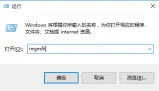
1、按Win+R,输入regedit并回车;出现用户账户控制提示时确认。
2、定位到HKEY_LOCAL_MACHINE\SOFTWARE\Microsoft\Windows Photo Viewer\Capabilities\FileAssociations。右键该项选择“导出”,保存备份;不存在时不要直接照搬不明注册表包。
补充需要的图片格式
(1)在FileAssociations右侧新建“字符串值”,名称填.jpg;双击后把数值数据设为PhotoViewer.FileAssoc.Tiff,确认保存。
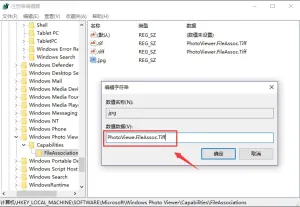

(2)需要时用同样方法补.jpeg、.png或.bmp。只修改这次所需的关联,保留原有.tif、.tiff等项目;已有同名值先记录原值,不覆盖未知配置。
用图片重新选择查看器
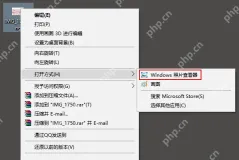
右键已补好关联的JPG或PNG图片,打开“打开方式”,选择“Windows照片查看器”测试。要长期使用,再进入“选择其他应用”,勾选“始终使用此应用打开”,并核对提示的实际文件后缀。
没有出现或修改出错时
先核对路径、扩展名前的点号和完整数值,重新登录后再试。需要回退时,仅删除本次新增的值,或按备份恢复原值;不要清空整个FileAssociations项,也不要把Microsoft照片的商店重装当作经典组件恢复。











