





win11 的电源计划是一组系统电源设置,电源模式则用于快速调整性能与省电的取向。两者会共同影响电脑用电,但名称相似并不代表可以互相替代。平时切换续航与性能,优先调整电源模式;需要修改具体设备或睡眠参数时,再进入电源计划。
电源计划管理一整套参数
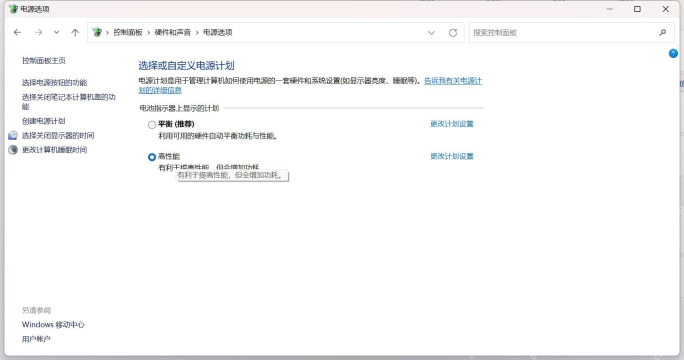
按 Win+R,输入 powercfg.cpl,即可查看控制面板中的电源计划。“平衡”“高性能”和厂商自定义方案都属于计划,同一时间只有一个计划处于活动状态。计划可以包含接通电源和电池供电两套参数;不同硬件提供的项目不同,现代待机电脑通常只保留平衡及其派生计划。
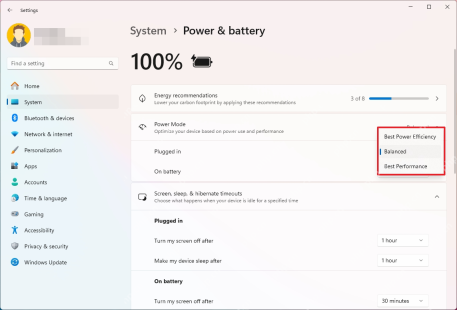
电源模式快速选择性能取向
进入“设置→系统→电源和电池→电源模式”,可选择“最佳电源效率”“平衡”或“最佳性能”。英文对应 Best Power Efficiency、Balanced、Best Performance。新版本可分别配置 Plugged in(接通电源)和 On battery(使用电池);旧版本可能只有一个下拉框。这里的“最佳性能”不会直接创建一个同名的传统高性能计划。
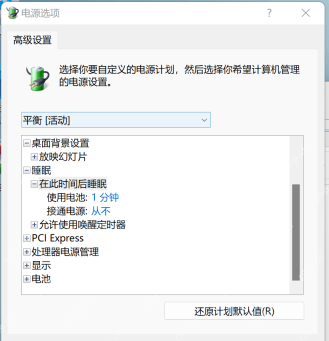
高级设置用于查看具体参数
在控制面板中点击当前计划右侧“更改计划设置”,再进入“更改高级电源设置”。顶部下拉框标明当前活动计划;展开“睡眠→在此时间后睡眠”,可以分别查看“使用电池”和“接通电源”的计时。处理器、电池等项目也归于计划参数,可用类别由硬件决定。选择“最佳性能”并不意味着睡眠计时都会自动改成“从不”。

如果电源模式变灰,先检查是否选用了自定义计划,必要时切回“平衡”。品牌工具也可能按插拔电源、游戏或静音场景切换配置。不要把处理器最小状态统一改成100%来代替性能模式;日常使用通常没有必要,也可能增加空闲功耗。


