





win11 启用新版彩色电池图标后,绿色通常表示电脑正在充电,属于正常状态。它不等于“已经充满”,也不是节能模式的标记。先结合任务栏提示、设置中的百分比和节能状态判断,无需仅为颜色变化重装驱动或修改注册表。
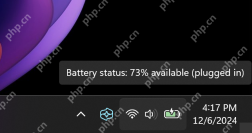
悬停电池图标确认接电提示
把鼠标停在任务栏电池图标上,查看剩余电量及接电提示。英文状态中的 available (plugged in) 表示可用电量与接通电源;新版充电图标还会配合闪电符号和绿色显示。百分比尚未到100%时,即使图标已经变绿,也不能当作电池充满的通知。
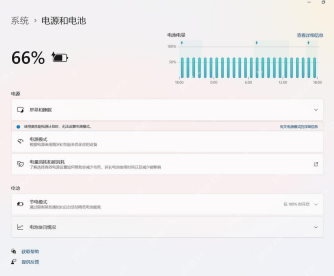
到电源和电池页面核对电量
打开“设置→系统→电源和电池”,查看顶部的电池百分比、电池符号以及电量变化记录。部分 Windows 11 版本仍使用黑白图标,接电时带插头或闪电提示;颜色是否出现也受系统版本和功能推送进度影响。判断是否正在补电,需结合百分比变化和设备的充电状态,不能只看外壳颜色。
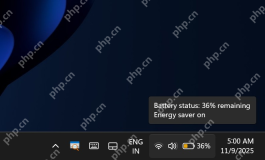
黄色图标要核对节能模式
如果电池变为黄色或橙黄色,悬停时查看是否显示“节能模式已开启”(Energy saver on),再到“电源和电池→节能模式”核对状态。节能模式可按电量阈值自动启用,也能手动开启,因此并非只有电量很低才会出现黄色。绿色充电与黄色节能是不同含义,不要为了恢复绿色而直接关闭节能。

插上电源后电量仍下降时,检查适配器功率、充电口和线缆是否符合机型要求;部分厂商的电池养护功能会在设定电量停止继续充电。颜色本身不能证明电池健康程度。若同时出现不充电、充电器无法识别或异常断电,再针对这些具体症状继续排查。


