





较新版本的 win11 可以在鼠标设置中直接选择滚动方向,触摸板则有独立选项。先确认反向的是外接鼠标滚轮还是笔记本双指滑动,再修改对应页面;调整触摸板不会自动反转所有鼠标。
先进入鼠标设置
按 Win + I,选择“蓝牙和其他设备”,点击“鼠标”。如果使用多只鼠标,先只连接需要测试的一只,方便比较调整前后的滚动行为。
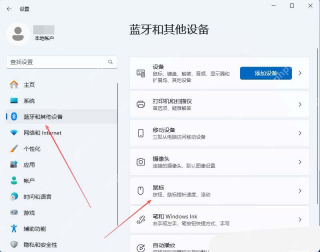
在有滚动方向选项的版本中直接切换
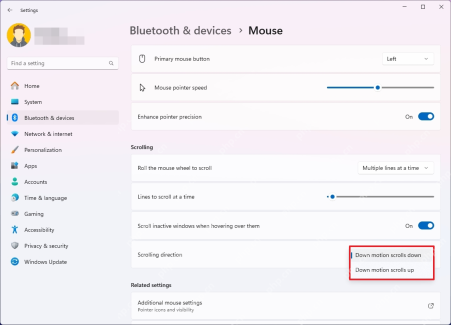
找到“滚动方向”(Scrolling direction),展开菜单。希望向下拨动滚轮时向下浏览,选择“向下移动时向下滚动”(Down motion scrolls down);希望采用相反方向,则选“向下移动时向上滚动”(Down motion scrolls up)。修改后在同一个长网页内试滚几格,不必先改注册表。
双指滑动反向时,改触摸板自己的选项
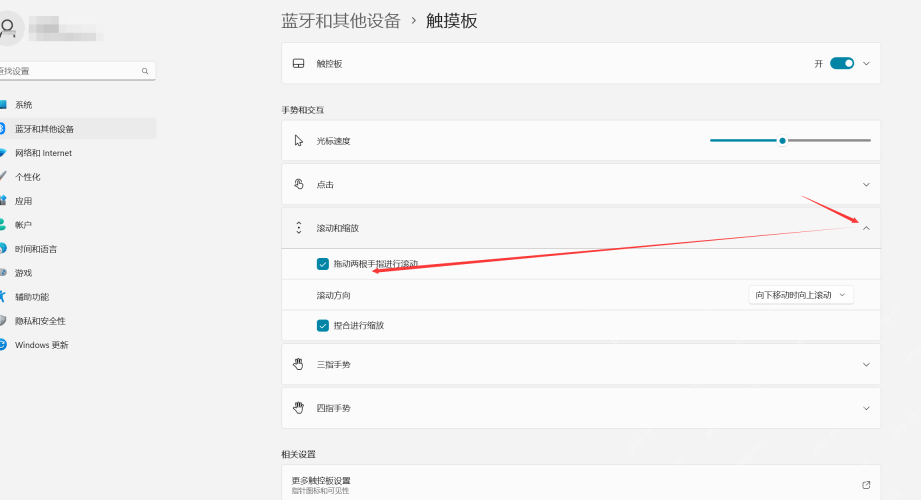
回到“蓝牙和其他设备 > 触摸板”,展开“滚动和缩放”,确认“拖动两根手指进行滚动”已勾选,再在“滚动方向”选择需要的方向。触摸板页面按手指移动方向描述,改完用两根手指实际滑动确认;不要用此处替代外接鼠标的方向设置。

鼠标页面没有“滚动方向”时
不同内部版本、驱动与设备提供的选项可能不同。先检查系统更新,并在鼠标厂商的官方配置软件里查找“自然滚动”或“反向滚动”;只有软件实际提供该项时再使用,不能假定每款鼠标都有。
如果调整后只有一款应用仍相反,检查该应用的滚动、平滑滚动或扩展设置。需要恢复时,回到相同页面改回原选项;不要同时启用多款反向滚动工具,否则多次反转会让方向更难判断。


