





合盖后开盖黑屏,先接通电源并等待恢复;真正的休眠可能需要短按电源键唤醒。若电脑仍有声音,可按 win+ctrl+shift+b 尝试重置图形驱动,等候提示音或画面闪烁。不要连续反复按开关。能够通过外接屏或恢复画面操作后,再按下面步骤排查。
先排除画面输出到了其他屏幕
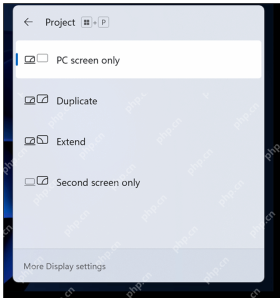
暂时拔掉扩展坞和外接显示器,再按 Win+P 检查投影模式。只使用笔记本屏幕时选择“仅电脑屏幕”(PC screen only)。如果内屏完全不可见,可先借助能显示的外接屏操作;也可按 Win+P 后再按 P、回车尝试切换输出模式,每次切换后等待画面恢复。
恢复显示后检查显卡驱动版本
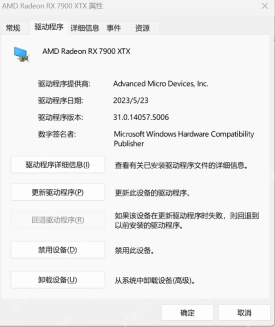
右击开始,打开“设备管理器”,展开“显示适配器”,双击实际使用的显卡并切换到“驱动程序”。记下驱动日期和版本;需要更新时可点击“更新驱动程序”,笔记本优先核对整机厂商为该型号提供的显卡、芯片组与电源相关驱动。双显卡机型要同时确认核显和独显,不能只看其中一个设备。
核对 Windows 更新中的显示驱动记录
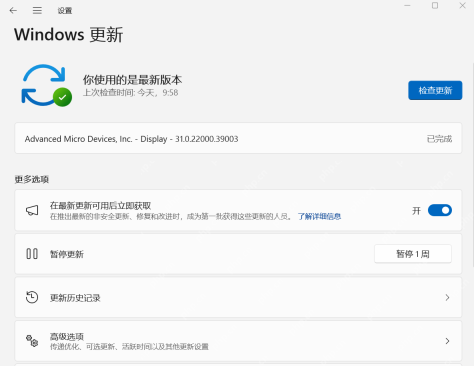
进入“设置→Windows 更新”,检查是否有未完成的更新,必要时点击“检查更新”。留意名称含 Display 的显示驱动项目和版本号,可与刚才记录的显卡驱动对照;已完成只表示安装结束,仍需重新启动并测试合盖唤醒。问题恰好在更新后出现时,应检查该版本的回退或厂商修复说明,不要持续叠加来源不明的驱动包。

始终没有画面时如何继续
若 Ctrl+Alt+Delete 能打开安全界面,可以先保存工作并正常重启;仍无法操作时,最后再按机型说明长按电源键强制关机,未保存内容可能丢失。若开机标志阶段也没有内屏画面,或合盖角度会影响显示,应进一步检查屏幕、排线或盖子传感器。仅靠延长睡眠时间不能修复这类硬件问题。


