





电源计划在控制面板的“电源选项”中管理,设置应用里的“电源模式”则是另一项性能与节能偏好。只需切换使用取向时可先改电源模式;需要保存独立的屏幕、睡眠等方案时,再创建自定义电源计划。
打开电源选项,查看现有计划
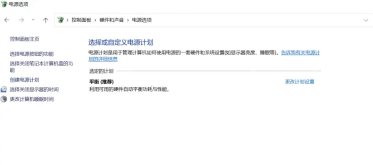
按 Win + R,输入 powercfg.cpl 打开“电源选项”。先查看当前可选计划,有多个可选方案时,可点击名称前的单选按钮使用已有方案;要另存一套方案,点击左侧“创建电源计划”。部分现代待机设备只提供有限计划和设置,显示较少不一定是系统故障。
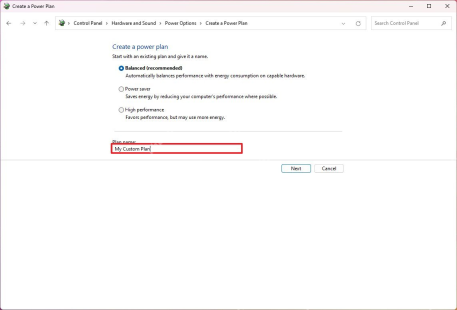
选择基础方案,并填写容易辨认的名称
在“创建电源计划”(Create a power plan)页面,选择实际可用的基础计划,通常可从“平衡”(Balanced)开始,再在“计划名称”输入框填写名称,如“办公节能”,点击“下一步”(Next)。名称用于区分方案,不会自动生成额外性能能力。
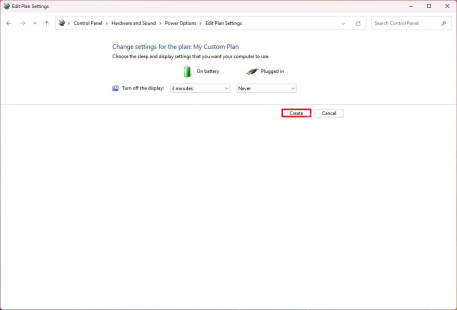
分别配置电池和接通电源时的时间
在下一页先设置“关闭显示器”的时间,再点击“创建”(Create)。笔记本通常会区分使用电池和接通电源;若本机同时列出“使计算机进入睡眠状态”,也可分别设置,未列出则创建后检查高级选项或设置应用的睡眠选项。不要为追求性能直接把所有时间一律设为“从不”。

继续调整高级选项
创建后回到“电源选项”,核对所需方案是否被选中。点击该方案右侧“更改计划设置”,可再次调整显示器和睡眠时间;点击“更改高级电源设置”,只修改自己明确需要的项目,再点击“应用”和“确定”。可见项目由硬件与驱动决定,缺少某个传统高级项目时,不必立即修改注册表强制显示。
日常切换电源模式,可进入“设置 > 系统 > 电源和电池”,选择最佳电源效率、平衡或最佳性能;部分版本允许分别配置接通电源和使用电池。使用自定义计划时该菜单可能不可调,可先回控制面板选择“平衡”再检查。完成后实际测试待机和唤醒行为,确认符合需要。


