





360驱动大师主要负责检测和安装显卡驱动,屏幕分辨率应在windows显示设置中调整。分辨率选项灰色、可选值过少时,可检查显卡是否被禁用或驱动缺失;驱动恢复正常后,再为对应显示器选择推荐分辨率并确认保留更改。
先查看系统显示设置中的分辨率
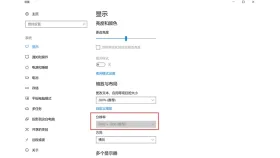
右键桌面空白处进入“显示设置”,或打开“设置→系统→显示”,找到显示器分辨率选项。连接多台显示器时,先选择需要调整的那一台;文字太小但画面清晰时,可先调整缩放比例,分辨率与缩放不是同一个设置。
如果分辨率可以正常选择,直接在系统设置中调整即可,无须为此重新安装驱动。如果选项灰色或只剩少量低分辨率,再继续检查显卡状态、显示器连接及驱动识别,不要在360驱动大师里寻找并不存在的通用分辨率调节按钮。
检查显卡是否启用并修复对应驱动
按Win+X打开设备管理器,展开“显示适配器”。如果显卡被禁用,右键设备并选择“启用设备”;如果只有Microsoft基本显示适配器、黄色感叹号或设备状态报错,再安装适合本机型号的显卡驱动。
可用360驱动大师检测显卡项目后单独安装,也可优先使用笔记本或显卡厂商提供的匹配版本,完成后按要求重启。双显卡电脑需兼顾核显与独显依赖,不能看到两个显卡就随意禁用其中一个;已经正常的驱动也不必反复替换。

本地 Ollama 文生图工具。使用 x/z-image-turbo 模型生成图片,分辨率 1024x1024,每张图约耗时 90 秒。当用户说"生成图片"、"文生图"、"画一张图"、或提交中文提示词生成图像时使用。

选择推荐分辨率并确认保留更改
重新进入系统显示设置,选中对应显示器,在显示器分辨率列表选择标有“推荐”的数值;Windows 10部分版本把名称显示为“分辨率”。确认画面正常后点击保留更改,若画面异常则等待系统恢复或选择还原。
外接显示器仍没有所需分辨率时,检查显示器规格、线材、转接器和扩展坞带宽;复制显示模式也可能限制共同可用分辨率。不要通过反复更换驱动或强行添加超出设备能力的分辨率来解决连接规格限制。




