





obs studio使用摄像头直播,需要添加视频采集设备,选择实际摄像头并确认预览,再把麦克风和平台推流设置配好。摄像头画面与声音通常需要分别检查,设备支持的分辨率、帧率和视频格式也有上限,不能只把参数调高就期待画面更清楚。
连接摄像头并添加视频采集设备
接好USB摄像头,在Windows相机等正常应用中确认设备能工作,再回到OBS。点击来源加号选择“视频采集设备”或“视频捕获设备”,新建后在设备下拉框选择自己的摄像头。
未找到设备时,检查接口、系统摄像头权限及设备是否被其他软件独占。相机通过HDMI连接时通常还需合适的采集卡,OBS应选择采集卡暴露的视频设备,不能把HDMI线直接当成USB摄像头。
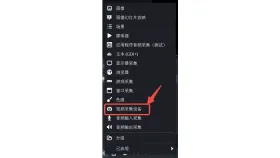
在设备属性中设置合适的画面规格
预览正常后,可先使用设备默认规格;需要自定义时,选择设备实际支持的分辨率、帧率和视频格式。参数组合不兼容可能导致黑屏或卡顿,应逐项调整并观察,而不是强行选择最高值。
回到主界面缩放摄像头来源,保持原有宽高比。要让人物更清楚,还应改善光线、对焦和拍摄距离;滤镜无法凭空恢复失焦或过暗画面的细节,也不能假定OBS本体自带所有美颜插件。

确认声音后再推送到直播平台
在混音器确认选中的麦克风确实收到讲话声。摄像头带麦克风也不代表它会自动成为预期音源,需要在音频设置或设备的音频选项中核对;不用的声音通道应静音,减少回声。
配置平台服务、服务器和推流码,先短时测试录制,再按平台流程开始直播。到观众端检查人物画面、声音和同步情况;若平台画面比本地预览模糊,还应检查编码与码率,而非只更改摄像头分辨率。


