





obs studio全屏查看画面可使用投影功能,在预览区域右击后打开预览投影,并选择目标显示器。新版把显示器选项整合到投影子菜单,旧版可能直接显示全屏投影;它改变的是本地查看方式,不会自动改变直播或录像的输出分辨率。
从预览区域打开投影到指定显示器
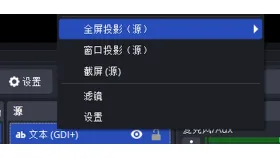
在OBS预览区域空白位置右击,寻找“打开预览投影”等对应选项,进入子菜单选择要显示的屏幕。旧版可在“全屏投影(预览)”中直接选择显示器;选择新窗口则是窗口式投影。
多屏电脑先核对显示器编号和分辨率,再选择目标。使用显示器采集时,尽量不要把投影放回正在采集的同一屏幕,否则可能出现画面不断套叠的反馈现象。

按需要区分整个画面与单个来源
预览投影显示预览合成内容;只想查看摄像头或某个素材时,可在来源列表右击该来源,打开源投影并选择显示器。工作室模式下还应区分预览与节目,未完成的调整不一定已经进入实际输出。
需要检查观众正在看到的画面时,应查看节目对应的投影或实际输出状态,而不是把待切换的预览当作直播结果。投影不会替你调整来源裁切,黑边或比例问题仍要回到画布和来源属性处理。
退出全屏并设置投影窗口行为
全屏投影获得焦点后可按Esc退出,或在投影窗口右击使用关闭选项。退出的是本地投影窗口,正在进行的直播和录制仍需在控制区域分别停止,不能把投影关闭当成录制结束。
在设置的投影相关区域,可按版本调整隐藏光标、窗口置顶或保存投影窗口等行为。若修改的是输出分辨率,应到视频设置另行处理;全屏查看只是方便监看,不会为低清来源补出细节。


