普通删除文件可直接用windows资源管理器;软媒魔方的文件大师主要用于文件解锁和粉碎等专门处理。文件被占用时先找占用原因,确需粉碎时再添加目标并核对路径。粉碎不等于移入回收站,也不能把处理成功理解为所有存储设备上的副本都已消失。
按删除目的打开文件大师
在应用大全找到“文件大师”。只是清理普通文件时优先在资源管理器删除,便于从回收站撤回;确实因占用无法删除,可检查文件解锁页,先关闭正在编辑或读取它的应用,再考虑解除占用。
不要把系统文件、正在使用的数据库或来源不明的程序直接解锁删除。需要永久处理自己确认无用的文件时,切换到文件粉碎页面,先做备份并确认不会再需要其中内容。

添加目标并检查粉碎参数
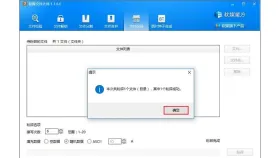
用添加文件或添加文件夹按钮加入目标,逐项核对完整路径;不需要的项目先从待处理列表移除。列表中的移除只是不再处理该项目,不等于已经删除磁盘文件。
按组件提供的选项设置改写次数和数据方式,确认目标后执行粉碎。更多改写次数会增加耗时,不应机械地认为次数越多越适合所有设备;SSD、闪存磨损均衡和快照等机制会影响数据实际落点。


完成后检查原位置与其他副本
等待软件报告处理完成,再检查原路径是否还存在目标。遇到权限或占用错误时先核对原因,必要时取消本次操作、重启后再处理;不要为了删一个文件去清空整个上级目录。
文件大师只处理所选对象,云端同步副本、备份、历史版本或其他磁盘上的拷贝需要分别管理。已经粉碎的文件不应指望通过魔方数据恢复找回,处理前的备份与对象核对比事后补救更可靠。