





360驱动大师安装驱动失败时,应先分清下载失败、等待重启和安装报错,再按设备型号与错误内容处理。保存错误信息,完成必要重启后单独重试目标驱动;涉及不兼容或签名问题时,应改用匹配的厂商驱动,不要直接关闭安全校验。
区分需要重启与真正安装失败
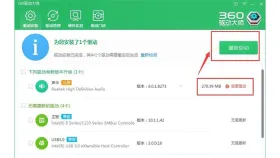
先查看目标项目旁的状态。如果显示“需要重启”或要求重新启动,保存文档后重启,再检测设备功能;这与已经报错退出不同。下载进度停住则先检查网络和剩余空间,不要立即卸载原来还能工作的驱动。
确实提示失败时,记下设备名称、驱动版本、报错文字和出现时间,结束其他驱动工具的安装任务后再排查。安装正在进行时不要反复终止进程;若某个驱动已经导致断网或显示异常,应先恢复基本功能,再继续更新其他设备。
按兼容性和签名错误核对安装包
确认驱动对应具体硬件型号、本机Windows版本和系统架构。驱动文件能下载完成,并不代表适合这台电脑;出现不支持设备、缺少文件或INF签名错误时,重新从电脑或硬件厂商官网下载匹配包,不要连续安装相近型号碰运气。
需要进一步定位时,可让技术人员检查Windows目录下inf文件夹中的setupapi.dev.log,按失败时间查看设备安装记录。提交日志前删去无关个人信息。签名错误不能靠默认关闭驱动签名验证或安全防护解决,应核对驱动来源、完整性及系统支持条件。


使用厂商驱动修复并验证设备功能
优先运行厂商安装程序,按其说明完成修复。只有厂商提供可手动安装的已解压驱动文件时,才进入设备管理器,右键目标设备选择更新驱动程序,再通过“浏览计算机以查找驱动程序软件”指定相应目录;不要随意选择别的设备类别强行安装。
完成后重启并测试相应功能。更新导致异常时,可使用已有备份还原;设备属性里的“回退驱动程序”只有系统保留旧驱动时才可用。始终无法安装就保留错误和型号向厂商求助,不要把重装整个系统当作第一步。




