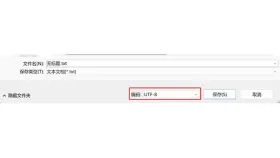
360驱动大师导出的硬件信息出现乱码,应先对照软件内的硬件信息,区分数据本身异常与打开文件时的编码问题。保留原报告,再核对文件类型和读取编码,只有文字已经正常显示后才另存副本,不要直接把乱码覆盖保存回原文件。
对照硬件信息并重新导出原始报告
进入360驱动大师“硬件信息”,检查电脑型号、操作系统和主要硬件名称是否正常。如果软件内已经乱码,关闭后重新打开并检测,再检查主程序是否需要更新;此时更换报告查看工具通常不能修复源数据。
软件内正常、只有导出文件异常时,把原报告复制一份,再重新导出到简单的本地目录,核对文件大小与扩展名。报告可能含设备标识和电脑名称,发送给他人排查前应去掉不必要的身份信息。不要把报告乱码直接当作硬件损坏或驱动全部失效。

按文件类型检查打开方式与编码
先显示文件扩展名,再确认导出的是文本、网页还是其他格式。文本文件使用支持选择编码的编辑器重新打开,网页报告则用浏览器读取;不要只改扩展名就认为格式已经转换,也不要用文字编辑器处理实际的二进制文件。
中文变成成片怪字而英文数字大多正常,可能是读取编码不符。可在副本上尝试与原文件一致的UTF-8或简体中文编码,观察中文是否恢复;如果编码不匹配时就保存,原有字节可能被改写,后续更难恢复。

正常显示后另存副本并复查
确认文字正常后,再用“另存为”选择需要的编码,例如UTF-8,并换一个文件名保存。Windows记事本不同版本的编码入口不同;“另存为UTF-8”只是保存当前已正确读取的内容,并不能自动还原已经变成乱码的文字。
重新打开新文件,核对中文硬件名称和数字是否完整。若原始报告在多台电脑上都无法正常读取,重新导出或向官方反馈;仅当其他旧程序也普遍乱码时,再检查系统语言及非Unicode程序区域设置,修改前先记录原值,不要随意切换全局选项。