





在wps里给流程图加链接,操作很顺手:先点中要跳转的图形,再去「插入」菜单找「超链接」,填好网页地址、本地文件路径或者文档内的跳转位置,确认就完事。下面的步骤以wps office桌面版的通用界面为准,不管你当前开的是流程图画布、wps文字还是wps演示,入口逻辑基本一致,都是先选中图形再设置链接。
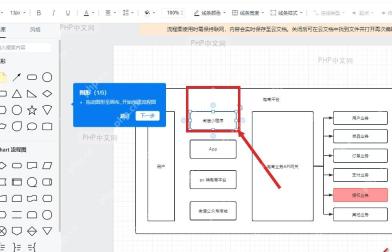
第一步:选中要加链接的流程图图形
先在流程图里点一下目标节点、判断框或者文本框,等它周围出现选中边框和控制点就行。一定要确保整个图形处于选中状态,WPS后续的「超链接」命令才会把链接绑定到这个对象上;要是你只是把光标点进了图形的文字里,最后很可能变成给文字单独插链接,而不是给整个流程图图形加链接。
第二步:打开超链接设置入口
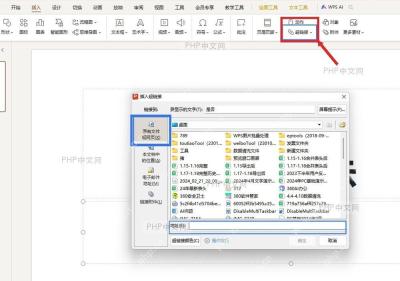
图形保持选中状态,切到顶部的「插入」选项卡,直接点「超链接」就行。部分版本也可以右键点图形,在弹出菜单里找「链接」或者「超链接」选项,不过桌面版最稳妥的方式还是走顶部菜单栏的入口。点开之后会弹出「插入超链接」窗口,左侧可以选网页、本文档内位置、电子邮件地址等不同的跳转目标类型。
第三步:填写链接地址并确认
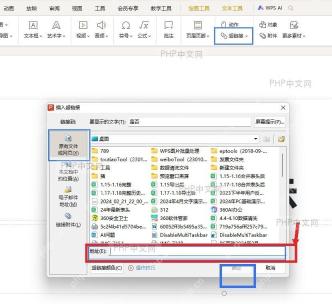
要是想让流程图跳转到网页,左侧就保持选「原有文件或网页」,把完整网址填到底部的「地址」栏里;要跳转到同一个文档里的某个标题或者书签,就切换到「本文档中的位置」选项。这里填的地址必须带完整的传输协议或者系统能识别的路径,用https://开头的网址兼容性最好;地址栏空着的时候「确定」按钮是灰的点不了,填完所有目标信息再点「确定」就能保存设置。

{"answer":"协助 macOS 用户准备、转换、导出及排查 Word、PDF、Markdown、PowerPoint 和 Excel 文件,确保 WPS Office 工作流程可靠。"}
第四步:测试流程图链接是否能打开
设置完先把鼠标移到图形上试一下。WPS桌面版在编辑状态下,大部分场景默认得按住Ctrl再点图形才能触发超链接跳转;你直接点没反应的话,大概率不是链接没设置成功,是还处在普通编辑模式。点完能正常弹出浏览器、打开对应本地文件或者跳到文档里指定位置,就说明链接已经生效了。

要是点图形只出现选中框、完全没跳转,先右键打开「编辑超链接」检查下目标类型和地址有没有填全。还有个常见情况:如果你当前的流程图是智能图形里的文本层,自带的文本不一定支持同等的链接交互,这时候给外层的图形、文本框或者单独的形状对象加链接,稳定性会好很多。





