





windows版wps换界面皮肤很简单,直接点右上角的衣服图标进皮肤中心,在「皮肤」或者「自定义外观」板块里选样式就能切换。下面的操作截图来自11.x桌面版wps office,不同小版本的入口位置、选项名可能稍有变动,但整体操作路径基本一致。
第1步:打开皮肤入口
先打开WPS主界面,找右上角长得像小衣服的皮肤按钮,点一下直接进皮肤中心——不管是换浅色、深色还是其他主题皮肤,都从这个入口走。要是你现在停在WPS首页,这个按钮一般就在最右上角的工具区,和最小化、关闭按钮同一排。
要是右上角没直接看到衣服图标,先把WPS窗口拉宽点,看看搜索框右边的功能区里有没有。少数版本会把这个入口收进右上角菜单里,点进去最后跳转到的都是同一个皮肤中心页面。
第2步:选择要更换的皮肤
进了皮肤中心默认就在「皮肤」标签页,直接从推荐区的皮肤缩略图里挑你喜欢的样式就行。点一下对应皮肤,界面马上会出预览,常见的选项有浅色、深色、简洁款还有各种配色主题的方案,选的时候可以留意下顶部工具栏、左侧导航栏和工作区背景,看是不是符合你的使用习惯。

{"answer":"协助 macOS 用户准备、转换、导出及排查 Word、PDF、Markdown、PowerPoint 和 Excel 文件,确保 WPS Office 工作流程可靠。"}
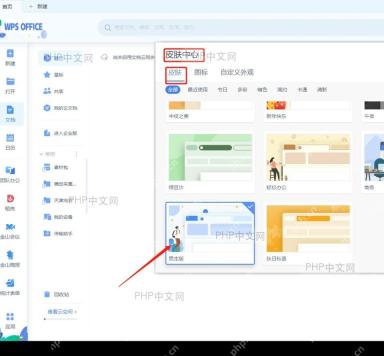
要是就想把界面调得清爽点,优先选浅色、中灰这类基础皮肤;经常夜间办公的话,用深色主题会舒服很多。你选的缩略图出现高亮边框,就说明新皮肤已经生效了。
第3步:按需微调自定义外观
现成皮肤用着不合心意,可以切到「自定义外观」板块,在这里还能调整窗口颜色、背景色这些细节,点一下颜色面板就能选现成色块,也可以自己输入色值调整。这些操作只会改WPS程序窗口本身的观感,完全不会影响你的文档内容。
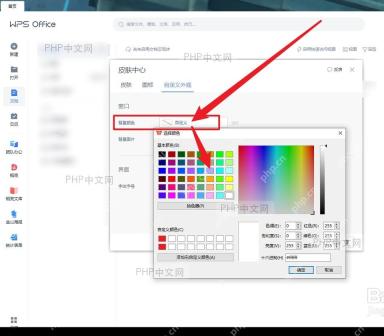
调整完切回主界面,看看顶部栏和侧边区域的配色,变成你刚选的样式,这次皮肤更换就完成了。之后想换回默认风格,再进皮肤中心选「默认-浅色」或者其他基础皮肤就行。





