





想把word里的文本框批量改成无填充,核心是先把同一页或整个文档的文本框一次性全选中,再统一执行「形状填充」里的「无填充」就行。下面的操作是照着word 2016/2019/microsoft 365的界面写的,旧版本菜单名称差不大,入口一般都在「开始」或「形状格式」选项卡下。
第1步:打开选择窗格
先点顶部的「开始」选项卡,在功能区最右侧找到「选择」按钮,展开后点进「选择窗格」。开这个窗格不是为了直接改样式,是能把散在页面各个位置的文本框全都集中列出来。要是文档里文本框多,直接在页面上挨个点选很容易漏,用选择窗格选更稳妥,后面按住 Ctrl 连续多选也方便。
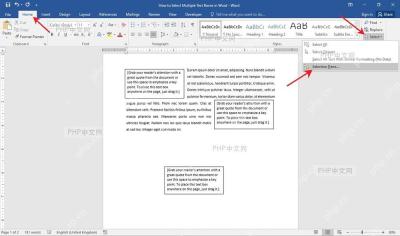
第2步:统一改成无填充
在选择窗格里按住 Ctrl 把所有需要处理的文本框一起选中,也可以先在页面上拖框选,再补选漏掉的对象。选完之后切到「形状格式」选项卡,打开「形状填充」,直接点「无填充」就好。要是连文本框边框也不想留,再把「形状轮廓」改成「无轮廓」,或者在右侧「设置形状格式」面板里把「线条」改成「无线条」。改完之后页面上的文本框会保留所有文字内容,之前的白底或者彩色底会直接消失,这就是批量设置生效的判断标志。

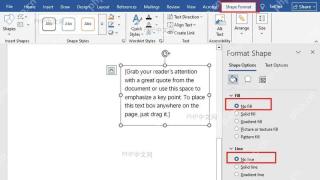
要是文档里有个别对象怎么改都没反应,先看它是不是普通形状、SmartArt或是页眉页脚里的文本框。这类对象看起来和普通文本框差不多,但所属层级不一样,大多需要单独进到对应区域里,再执行同样的「无填充」设置才行。


