





excel里的内容居中分两类:水平居中和垂直居中,想让文字在单元格正中间显示,最常用的操作就是先选中要调整的单元格,再在「开始」选项卡里改对齐方式。下面以桌面版excel的常规界面一步步说明。
如果单元格里已经填了文本、数字或者标题,居中只会调整内容的显示位置,不会改动内容本身,而且完全不需要提前合并单元格,普通单元格直接就能设置居中。
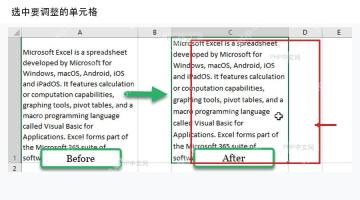
第1步:选中要居中的单元格
用鼠标点选你需要处理的单元格、整行或者整列,只要选区选对了,后面的对齐设置就能一次性应用到所有选中的单元格上。
第2步:打开对齐设置
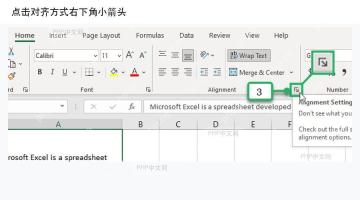
切换到「开始」选项卡,在「对齐方式」功能区里就能找到水平居中、垂直居中的相关快捷按钮;要看完整的对齐选项,点这个区域右下角的小箭头,就能打开「设置单元格格式」面板。
第3步:确认居中效果
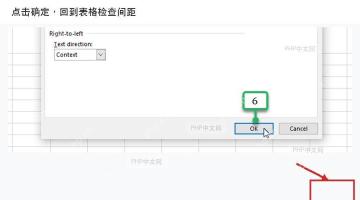
在对齐设置窗口里选中水平居中和垂直居中,点「确定」返回工作表,这时候单元格内容就会落在单元格可视区域的正中间,标题、数字和说明文字都能用这个方法整理版式。

补充说明:要是你只想让标题横向居中,直接点工具栏上的「居中」按钮就行;想同时实现上下居中,再把垂直对齐选项也改成居中就好。很多人操作完发现没生效,大多是只选了单个单元格,忘了先把整段标题的区域全部选中。
日常做报表的时候,标题一般用「跨列居中」,或者先合并单元格再居中;明细数据建议保持普通单元格原样,只设置水平居中,避免之后做筛选和排序的时候出问题。


