





在 powerpoint 里快速改字号特别简单,先选好要调整的文本,直接去「开始」选项卡改「字号」输入框就行。要是只想稍微放大缩小一点,点旁边的增大、减小字号按钮就好。这个方法对标题、正文、形状里的文字都管用,改完立刻就会作用到当前选中的内容上。
第一步:先选中文本
打开 PPT 之后,单击要调整的文字框,或者拖动鼠标选中部分指定文字。只有文字进入选中状态,后面的字号设置才会生效;要是你只点了幻灯片空白处,字号设置框一般不会跟着同步变化。整页内容都要改字号的话,可以挨个选中文本框,再统一调整。
AI一键生成成品PPT☜☜☜☜☜点击生成;
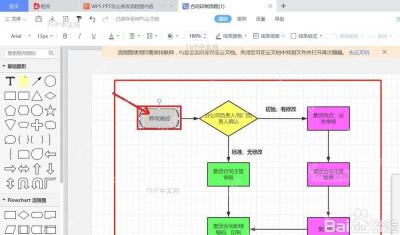
第二步:在字号框里直接改
保持文本的选中状态,切到「开始」选项卡,找到字体名称右边的「字号」框,直接输入数字,或者点开下拉列表选一个预设值就行。想调得更顺手,也可以点旁边的增大字号、减小字号按钮,逐级微调到合适的大小。改完扫一眼幻灯片,确认标题和正文的内容不会挤出文本框边界。

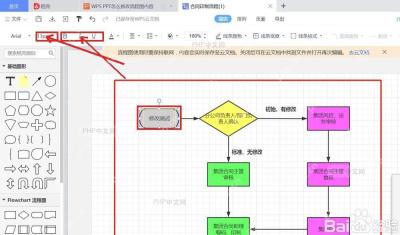
很多人操作时容易踩坑:要么只改了字体忘了调字号,要么选的是文本框边框、没真正选中里面的文字。在字号框输完数字按一下回车,再切回幻灯片页面检查效果,就能确认设置有没有生效。







