





word日常排版用到最多的快捷键,基本都集中在文字样式、段落对齐、段落间距这几块。把这些组合键记熟,能少点很多功能区菜单,平时改标题、调正文、统一格式效率直接高一大截。本次操作软件:microsoft word。
第1步:选中文字并切换基础样式
先用鼠标拖选要处理的文字,再按 Ctrl + B 加粗、Ctrl + I 设倾斜、Ctrl + U 加下划线。这三组快捷键刚好适配标题、重点句和引用内容的常用格式;如果是整段内容要调整,先全选整段再统一处理,避免漏改部分字符。
第2步:用快捷键调整段落对齐
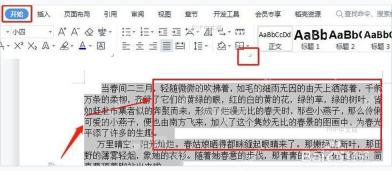
不用全选整段,只要把光标放到对应段落里,按 Ctrl + L 左对齐、Ctrl + E 居中、Ctrl + R 右对齐、Ctrl + J 两端对齐就行。标题常用居中,正文常用两端对齐,表格前后的说明文字用左对齐观感最舒服。
第3步:快速调整字号和字体
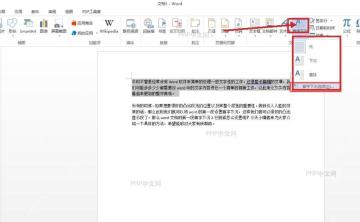
选中文字后,按 Ctrl + Shift + > 放大字号,Ctrl + Shift + 缩小字号;按 Ctrl + D 可以直接打开完整的字体设置窗口。排标题时先把所有标题字号统一,再调整字体,比挨个点功能区操作更不容易出错。

第4步:检查排版结果并补充常用组合键
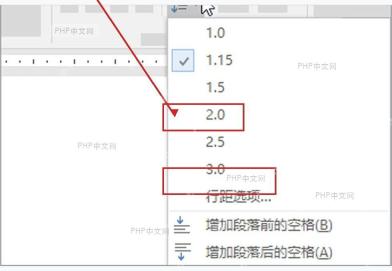
改完之后整体扫一遍文档排版效果。还有几个高频组合:Ctrl + 1 是单倍行距,Ctrl + 2 是双倍行距,Ctrl + 5 是 1.5 倍行距;Ctrl + M 增加首行缩进,Ctrl + T 调悬挂缩进特别方便。把正文、标题、引用三类内容按规则分开设置,整个版面会更整齐清爽。
大家用的时候最常碰到快捷键没反应的问题,大多是两种情况:一是快捷键和当前输入法冲突,二是没选中文字就直接按组合键。碰到失灵先确认光标位置对不对,再看当前激活的窗口是不是Word。把这几组键用熟,日常绝大多数Word排版操作都能快不少。


