金山文档本身没有自带修改dns的功能,要解决相关访问问题,得直接调整电脑的网络设置。把windows系统里网卡的dns换成指定地址之后,再回到金山文档刷新页面,基本就能排查掉访问卡顿、域名解析慢、登录页打不开这类常见问题。
第1步:打开网络设置
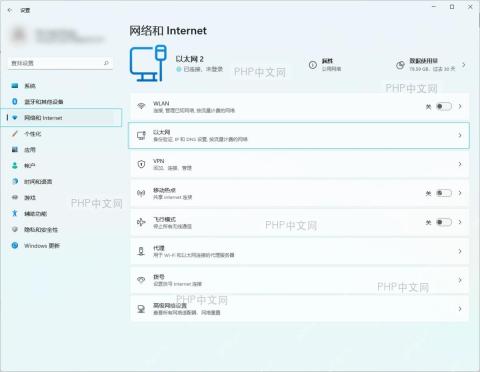
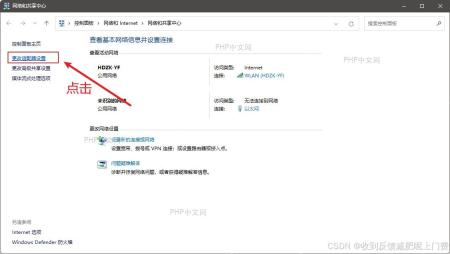
先打开Windows系统的「网络和Internet」面板。这一步不用动金山文档的页面,先把改DNS的系统路径调出来就行。
第2步:进入以太网或当前连接
在网络页面里点你当前正在用的网络连接,常见选项是「以太网」或者「WLAN」。DNS是跟着对应网卡走的,得先选对正在用的这个连接,后面改的设置才能生效。

IntoDNS.ai
下载
免费 DNS 与邮件安全分析(IntoDNS.ai):包括 DNSSEC、SPF、DKIM、DMARC、MTA-STS、BIMI、SMTP STARTTLS、FCrDNS、黑名单、发件人要求及报告。
第3步:打开 DNS 编辑框
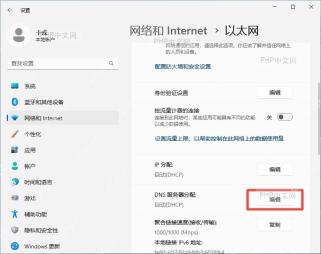
点进当前连接的详情页,找到「DNS 服务器分配」旁边的「编辑」按钮,这就是修改DNS的正式入口,后面手动填地址的弹窗就是从这里打开的。
第4步:填入 DNS 并保存
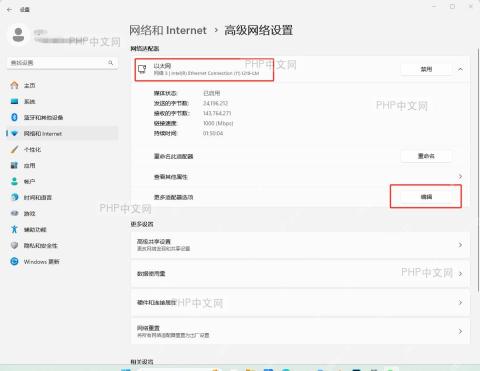
先把DNS的分配方式改成手动,再根据实际网络环境填写首选和备用地址,常用的公共DNS可以填首选114.114.114.114、备用8.8.8.8,如果是公司内网就直接用单位要求的地址。保存设置之后回到金山文档刷新页面,再试登录或者打开文档就行。