





ppt里要多增几个项目条目,最靠谱的办法不是一个个手动改文本框,直接调整smartart的项目层级就对了。后面不管你换样式还是改配色,新加的项目都能自动同步适配,不用挨个调。
第1步:插入 SmartArt
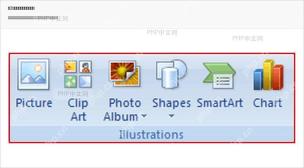
点开顶部「插入」选项卡,挑一个列表类的SmartArt就行。一开始条目少的时候选基础列表样式最省心,后面再加项目,每个节点的位置也一目了然,不容易乱。
AI一键生成成品PPT☜☜☜☜☜点击生成;
很多人习惯先把整页文字全堆完,再回头转成图形结构,这是常见的坑。这么操作后面补项目很容易打乱排版,节点顺序也容易出问题。
第2步:在文本窗格里补项目
调出左侧的文本窗格,直接按回车就能新增一条项目。每按一次回车,SmartArt就会自动生成一个新节点,要是光标停错了层级,先把缩进关系调对再接着输内容就行。
这个方法适用于绝大多数列表、流程图、层级关系图,好处是文字和图形完全同步,不用你一个个手动复制形状。

第3步:用添加形状继续加项
要是你已经直接在图形上编辑了,也可以点功能区里的「添加形状」按钮来补新项目。这个入口更适合已经选中某个节点,想在它前后插入同级项目的场景。
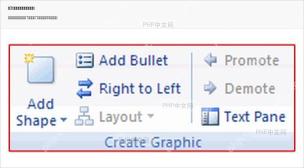
操作上没有什么复杂设置,核心就看你当前选中的节点属于哪一层:选同级节点再加,出来的就是同级项目;选上级节点再加,大概率会多出个子项目。全部加完记得核对下缩进和顺序,别把层级弄串了。
操作时最容易踩三个坑:一是把普通文本框当成SmartArt来改,半天调不对;二是只会瞎点新增节点,不会调整层级关系;三是加完项目没检查版式,最后文字挤成一团。解决起来也很简单:先确认选中的对象确实是SmartArt,再用「上移/下移」或者缩进工具把结构捋顺,最后统一换样式就好。












