





word 两页之间那一大块灰白间隔,大多不是你多打了空行,是「页面间空白」功能开着的效果。要是只想让页面挨得近点、少占屏幕空间,直接在缝隙处双击就能藏起来;想以后打开所有文档默认都不显示,得去 word 选项里关掉对应的开关。
第一步:双击页面间隔
先把文档切换到页面视图或打印布局视图,把鼠标挪到两页中间的空白边上。等鼠标指针变成上下对着的小箭头,双击一次,Word 就会把页眉、页脚和上下页边距的区域折叠起来,页面之间的空隙立马窄很多。
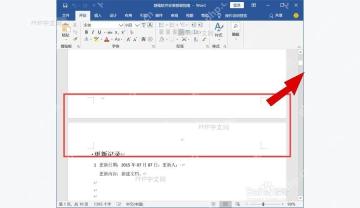
第二步:关闭页面显示选项
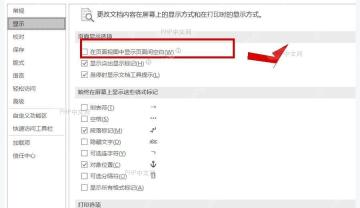
要是双击之后又自动恢复,或者想新打开的文档也保持紧凑显示,就点顶部菜单栏的「文件」-「选项」-「显示」。在「页面显示选项」里取消勾选「在页面视图中显示页面间空白」,再点「确定」。这个设置只改屏幕显示效果,不会删除正文内容,也不会改变打印出来的页边距。

之后需要查看页眉、页脚或调整页边距时,再回到页面缝隙位置双击一次就能恢复显示。要是改完之后文档里仍然有大段空白,重点检查是不是插了分页符、分节符,或者段落开了「段前分页」和「与下段同页」的设置,这类属于排版规则问题,不是页面间空白显示开关造成的。


