





PPT如何调整幻灯片版式?
幻灯片版式决定了页面里标题、正文、图片占位符的排布结构。调整版式的操作很简单:先点选要改的幻灯片,在顶部功能区切换对应布局,最后检查下内容需不需要微调就行。
第1步:选中目标幻灯片
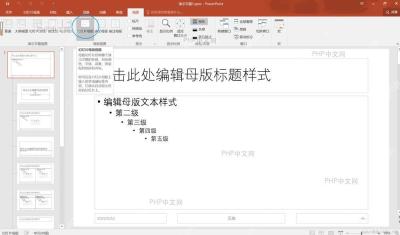
在左侧的幻灯片缩略图栏,点一下你要修改的页面,把它设为当前编辑页。只有选中了目标页面,后面切换版式的操作才会生效,不会改到别的页。
AI一键生成成品PPT☜☜☜☜☜点击生成;
第2步:打开版式菜单并切换
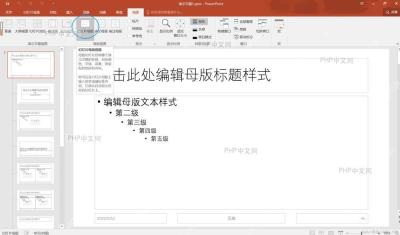
看顶部功能区,在「开始」选项卡里找到「版式」按钮点一下展开菜单,对照你这页的内容选合适的布局就行。常用的版式一般就是标题页、标题加正文、两栏内容、空白页这几种。
切换版式之后如果发现文字、图片位置变了,大多是因为新版式的占位符结构和原来不一样。先确认标题、正文、图片都还在对应的区域里,再按需微调字号、行间距、对齐方式就好。

常见问题
要是发现版式按钮是灰的点不动,一般是当前页面不在可编辑状态,或者你选的根本不是普通幻灯片。先切回普通视图,重新选中目标页面再操作就行。
要是想一次性统一整套PPT的页面结构,优先去「视图-幻灯片母版」里修改母版版式;如果只需要改单独某一页,直接用开始选项卡里的版式切换更省事。












