





word改页码样式不用找复杂功能,直接点「插入」选项卡的「页码」,进「设置页码格式」里选编号规则就行。下面全是按word中文界面写的操作,不管是把默认阿拉伯数字改成罗马数字、字母样式,还是要让页码从指定数字开始,都能用。
第一步:插入页码
打开文档后切到「插入」选项卡,找到「页眉和页脚」区域里的「页码」。先选页码要放的位置:页面顶端、底端或是页边距,普通文档一般放页面底端居中,后面要统一改样式也方便。
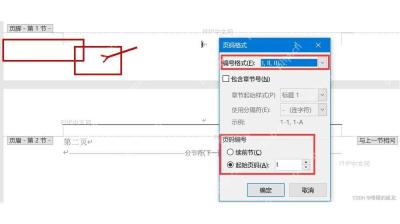
第二步:打开格式设置
等页码已经出现在文档里之后,再点一次「页码」按钮,选择「设置页码格式」。别直接在页脚里手动敲数字,手动输的数字不会跟着页数变化自动更新,后续加删页很容易乱。
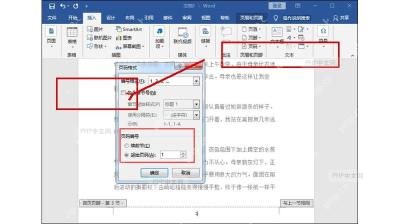
第三步:选择编号样式
在「页码格式」窗口里展开「编号格式」下拉菜单,选你需要的样式就行,比如1, 2, 3,或者i, ii, iii、A, B, C。写论文、报告的时候前言常用罗马数字,正文再切回阿拉伯数字;如果文档还没分节,改完之后整篇所有页码都会变成同一种样式。

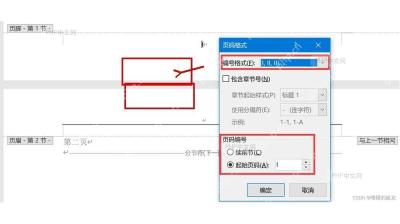
第四步:设定起始页码
如果页码需要从1以外的数字开始计数,在同一个窗口勾选「起始页码」,输入指定数字后点「确定」就生效。想让封面不显示页码,通常要先给封面和正文插分节符断开关联,再在正文这一节里把起始页码设为1。
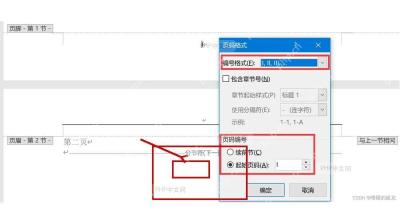
全部设置完,点一下正文空白处就能退出页眉页脚编辑状态,翻到后面几页确认下页码是不是连续。如果样式没按预期变化,先确认光标所在的是不是你要改的目标分节,再重新进入「设置页码格式」核对编号格式和起始页码参数就行。


