





excel里要给一整片数据同时减去同一个数,不用挨个单元格输公式。只要先把要扣减的数值复制好,再给目标区域用选择性粘贴里的「减」运算,所有单元格的数值就会直接批量更新。
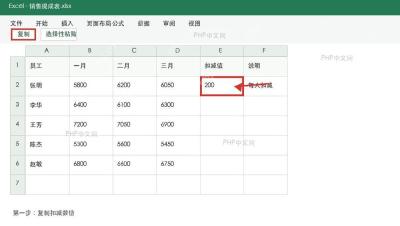
第一步:复制扣减数值
先随便找个空白单元格,输入要统一扣除的数值,比如 200,选中这个单元格按复制就行。这个数就是后续批量相减的固定扣减项。
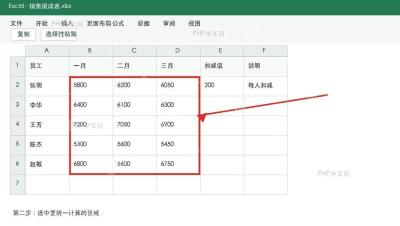
第二步:选中要统一计算的区域
选中需要做减法的原始数据区域,比如多个月份的销售额、库存数或者工资明细。注意别把标题行、姓名列这类文本内容一起选进去,不然选择性粘贴的运算没法正常处理这些单元格,直接失效。

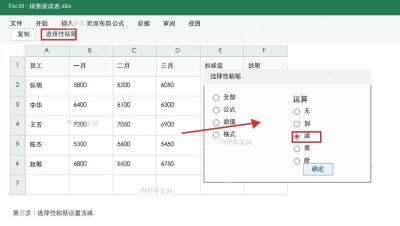
第三步:选择性粘贴设置为减
点顶部「开始」选项卡,打开粘贴的下拉菜单,选「选择性粘贴」,弹出的窗口里运算部分选「减」,再点确定。Excel就会把目标区域里的每个数值,都减去刚才复制的扣减值。
函数扩展:用公式保留原始数据
要是不想覆盖原表的旧数据,可以在旁边空白区域输入公式,比如 =B2-$E$2。其中 B2 是要计算的原始单元格,$E$2 是存固定扣减值的单元格,美元符号代表绝对引用,之后向右或者向下拖填充柄的时候,扣减值的位置不会跟着偏移。
常见的报错基本是三类问题:选的目标区域混了文本导致运算无效;复制的扣减单元格是空的,或者里面存的不是数字;公式填充的时候没加 $E$2 这类绝对引用,导致引用位置乱跑。需要按百分比统一扣减的话,可以先输入 0.9 复制,再用选择性粘贴的「乘」运算,所有原数值就会一次性变成九折的结果。


