





在excel里想查一个计算结果用到了哪些单元格,先点选这个结果单元格,再到「公式」选项卡里点「追踪引用单元格」就行;想直接看单元格里的公式内容,要么看顶部的编辑栏,要么直接开「显示公式」功能。下面的操作以excel 2021/microsoft 365桌面版的常规界面为例,wps表格也有类似的公式审核功能入口。
第一步:选中要查的结果单元格
先点一下你要检查的结果单元格,比如合计、金额、得分这类靠公式算出来的内容。选中之后,顶部编辑栏会直接显示这个单元格正在用的公式,比如 =C5*D5,从这里就能直接看出来结果是哪几个单元格参与计算得到的。
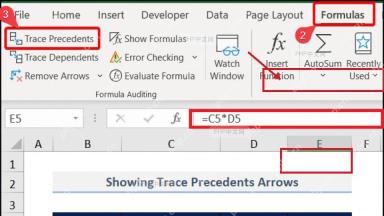
第二步:追踪引用区域
保持这个结果单元格的选中状态,点开顶部「公式」选项卡,在「公式审核」分区里选「追踪引用单元格」。Excel会直接用蓝色箭头把所有参与计算的单元格或区域连到当前结果单元格上,特别适合检查公式有没有引用错列、漏选行,或是误选了空白区域。
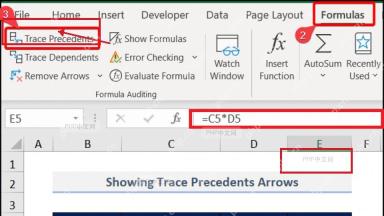
第三步:显示整张表的所有公式
要是想一次性查看当前工作表里的全部公式,切到「公式」选项卡,点一下「显示公式」。开启后单元格里会直接显示 =SUM(B2:B4)、=B2*C2 这类公式文本,不再显示计算结果;再点一次「显示公式」就能切回正常的结果视图。也可以直接按快捷键 Ctrl+` 快速在两种视图间切换。

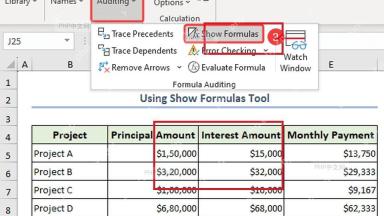
第四步:清除追踪箭头
引用关系检查完之后,还是在「公式」选项卡的「公式审核」区域,点「移去箭头」就行。这步操作只会删掉之前生成的蓝色追踪线,不会删除单元格内容,也不会改动公式的计算结果。
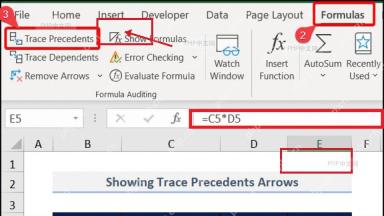
常见问题:如果选中单元格后编辑栏没有显示公式,说明当前单元格存的只是普通数值,或者原来的公式已经被复制粘贴为纯值了。要是点「追踪引用单元格」之后没出现箭头,通常是这几种情况:公式根本没引用其他单元格、引用的内容在其他工作表里,或者当前工作表处于受保护状态。碰到跨表引用时,Excel会显示工作表小图标,双击对应的虚线箭头就能继续查看来源位置。


