





用word做邮件合并,逻辑很简单:先把所有收件人信息整理成excel表,再到word的「邮件」选项卡关联这个表格,把姓名、称呼、地址这些可变字段插到主文档对应位置,最后预览效果,批量合并成新文档就行。下面是微软word的操作步骤,wps文字的对应入口名字差不多,照着找也能走通。
第一步:整理数据源
打开Excel,每一列对应一个单独的字段,第一行直接写字段名,比如“姓名、称呼、地址、课程、编号”。每一行对应一位收件人、一条完整记录,行之间不要留空,表头也别合并单元格——Word后续识别字段,全靠第一行的这些列名。
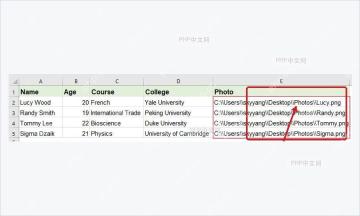
第二步:写好主文档
打开Word,新建或者直接打开你要批量生成的通知、信函、标签模板,先把所有固定不变的内容写完。需要自动替换的地方先空出来,比如称呼、姓名、课程、地址这些位置,别自己手动复制多份,后面用合并域自动填充就行。
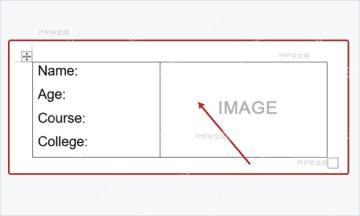
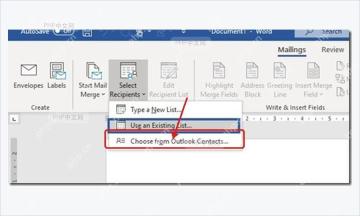
第三步:连接现有列表
切到顶部的“邮件”选项卡,点“选择收件人”,再选“使用现有列表”。弹出文件窗口后,找到刚才存好的Excel文件选中;如果Word提示要选具体工作表,就点存了收件人数据的那一张,顺便勾选第一行包含列标题。
第四步:插入合并域
把光标挪到要显示姓名、称呼或者地址的位置,点“插入合并域”,选对应的字段就行。插完之后你会看到带特殊书名号样式的域名,例如“«Name»”。要是插错了,直接删掉这个域,把光标放回正确位置重插就好。

中文敏感词/违禁词检测与内容合规性检查工具。支持对小红书(Xiaohongshu)、Douyin(抖音)、WeChat(微信)、Weibo(微博)、Bilibili(哔哩哔哩)、Zhihu(知乎)、Taobao(淘宝)、JD.com(京东)等主流平台的禁用词、限用词及高风险词进行文本扫描与合规性分析。
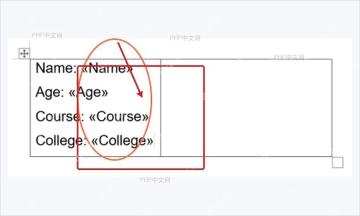
第五步:预览合并结果
点界面上的“预览结果”按钮,Word会立刻把域名字段替换成第一条记录的真实内容。你可以点上一条、下一条按钮切换不同记录,重点检查称呼有没有错位、字段是不是空着、地址或者长文本有没有把原有版式撑乱。
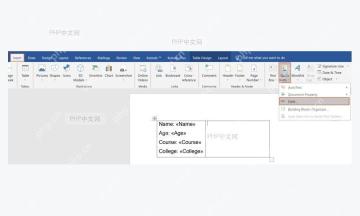
第六步:完成并合并
确认预览没问题,点“完成并合并”,最常用的选项是“编辑单个文档”。弹出的记录范围选“全部”就好,Word会自动生成一个新文档,所有数据都会按主文档的版式排好,这份新文档你可以再二次检查、直接打印,或者另存为PDF。
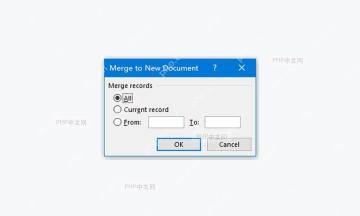
要是你发现“插入合并域”按钮是灰色的,一般是还没成功连接数据源;如果弹出的字段列表和Excel表头对不上,先回到Excel检查第一行的表头有没有问题,再重新选一次收件人列表就行。


