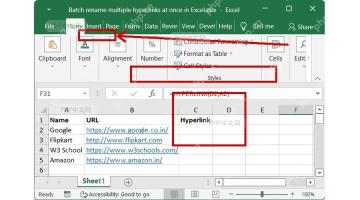
excel里存了一堆纯文本格式的网址,想快速转成能直接点的超链接,最高效的方法就是在旁边插个新列,用 =hyperlink(链接地址,显示文字) 函数批量生成,最后再把结果粘回原列就行。下面的操作以excel 2021/ microsoft 365界面为准,适合整列都是网址的场景。
第一步:选中文本地址列
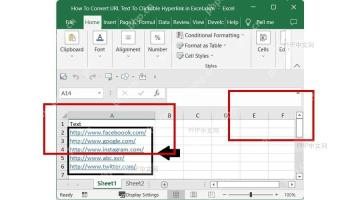
先确认你存的网址确实是纯文本:比如A列放的都是 https://www.example.com 这类地址,单元格没自动变蓝加下划线,点一下也没法直接跳网页。先记下第一条网址所在的单元格,后面公式要用到它,我们这里示例从A2单元格开始。
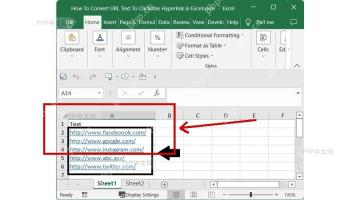
第二步:输入超链接公式
在右侧空白列输入公式:=HYPERLINK(A2,A2)。第一个 A2 是你要跳转的实际网址,第二个 A2 是单元格里显示出来的文字。要是不想显示长串网址,想让单元格只显示“打开网页”,公式就写成 =HYPERLINK(A2,"打开网页") 就行。
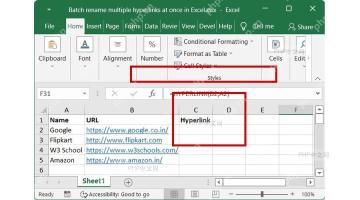
第三步:向下填充公式
选中刚输完公式、已经生成第一个可点击链接的单元格,拽住单元格右下角的小方块(填充柄)往下拖到最后一行数据就行。Excel会自动把公式里的引用依次换成A3、A4、A5。要是数据量特别大,也可以直接双击填充柄自动填充,前提是左边的网址列中间没有空行。

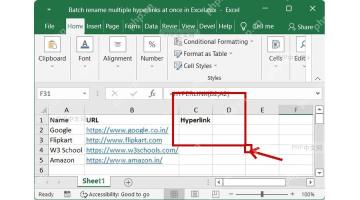
第四步:检查链接结果
生成的超链接默认是蓝色带下划线的,鼠标悬停上去会弹出跳转提示。挨个测试确认都能正常打开之后,要是不需要留这个临时辅助列,就整列复制,用“选择性粘贴-值”的方式粘回原来的文本列位置就行。注意原来的纯文本网址列先别急着删,等所有链接都测试没问题再删更稳妥。
第五步:修正公式不生效
要是公式跑出来报错,先检查下网址开头是不是漏了 http:// 或者 https://。如果单元格里直接显示你输的公式文本,没出结果,说明这个单元格的格式被提前设成“文本”了,改成“常规”之后重新输一遍公式就好。要是需要把多个字段拼接成完整链接,可以用 =HYPERLINK("https://example.com?id="&A2,"打开") 这种写法,引号里的固定网址部分和单元格引用用 & 符号连接就行。