





在 excel 里要给整列数字批量加“元、件、kg、%”这类单位,优先用“自定义单元格格式”的方法最方便。它只改显示效果,不会把数字转成文本,之后做求和、算平均值、排序都完全不受影响。
第一步:选中需要加单位的数值区域
直接在工作表里拖选所有需要统一显示单位的数值单元格就行。注意只选数字区域,别把标题行也选进去,不然标题也会套上数字格式出问题。
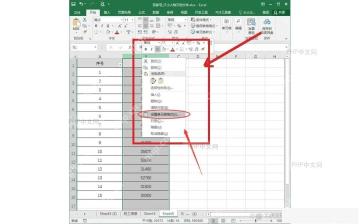
第二步:打开设置单元格格式
在选中的区域上点鼠标右键,就能找到“设置单元格格式”。嫌点鼠标麻烦的,直接按 Ctrl+1 快捷键也能秒开同一个窗口。
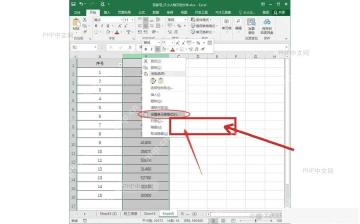
第三步:填写自定义单位格式
弹出来的窗口切到“数字”选项卡,选择“自定义”,在右边的“类型”输入框里填对应的格式代码,比如 0"件"、0.00"元" 或 #,##0"kg",填完确认就行。
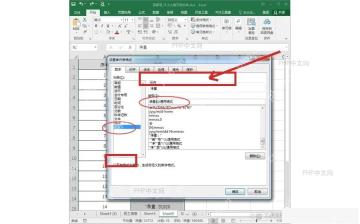

第四步:确认显示结果
点完“确定”,之前选中的所有数字就批量带上单位了。单元格里存的实际值还是纯数字,可以继续求和、排序和参与公式计算。
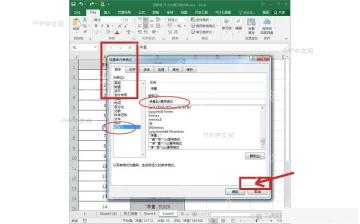
常用格式写法
自定义格式的基本规则是:数字格式代码后面接用英文双引号包住的单位。常用示例包括 0"件"、0.00"元"、#,##0"kg"、0.0"万元"。其中 0 表示必须显示对应位的数字,0.00 表示强制保留两位小数,#,##0 表示给数字加上千位分隔符。
函数补充:需要生成文本单位时使用
如果你的需求不是保留数字属性用来计算,而是要生成一整列带单位的文本,可以在旁边空白单元格输入公式 =A2&"件",写完向下填充整列就行。需要保留两位小数时可用 =TEXT(A2,"0.00")&"元"。这里的 A2 是你要引用的原数值单元格,"件" 或 "元" 是要追加的单位,TEXT 的第二个参数用来控制数字的显示格式。
常见错误处理
要是输入 0件 后格式没生效,通常是因为单位没有用英文双引号包起来,改成 0"件" 就正常了。如果设置后没法求和,多半是之前用拼接公式把数字变成了文本;需要后续计算的话还是得用自定义格式的方法。要是原数据已经是“12件”这样的文本,得先把单位删掉转回纯数字,再套用自定义格式就没问题。


