





想给ppt的幻灯片切换加音效,核心入口就在「切换」选项卡右侧的「声音」下拉框。操作逻辑很简单:先选中要设置的幻灯片,挑好切换效果和对应音效,按需选择要不要应用到全部页面就行。
第一步:选中目标幻灯片
打开PPT文件后,在左侧缩略图栏点一下需要添加切换声音的幻灯片。等缩略图外框出现选中的高亮状态,后续的设置才会作用到这一页;如果要给多页设置同样的声音,不用挨个选,后面直接用「应用到全部」功能就行。
AI一键生成成品PPT☜☜☜☜☜点击生成;
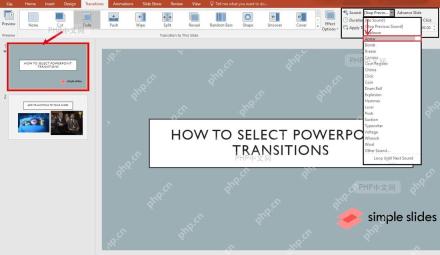
第二步:进入切换选项卡
点顶部功能区的「切换」选项卡,先给当前幻灯片选一个切换效果,比如“淡出”“推入”或者“擦除”。声音属于切换效果的附加设置,没进入「切换」选项卡的话,右侧的声音、持续时间和换片方式选项根本不会显示出来。
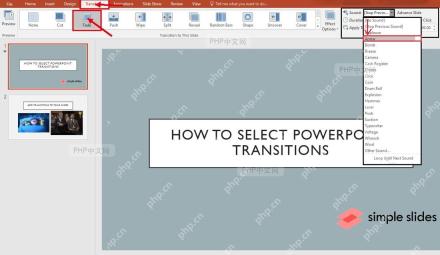
第三步:选择切换声音
在「切换」选项卡右侧找到「声音」下拉框,展开后就能选需要的音效,比如 Arrow、Chime、Click 等。要是想用自己的音频文件,选列表最底部的「其他声音」,再从电脑里挑wav格式的声音文件就行。

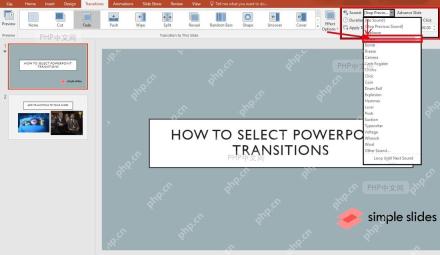
第四步:设置时长并应用
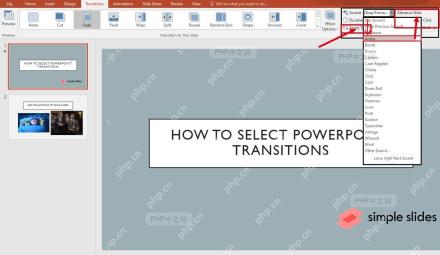
声音选好后,可以在旁边的「持续时间」栏调整切换动画的速度。只想给当前页设置的话直接保存就好;想让整份PPT都用同一切换声音,点一下「应用到全部」就行。之后放映预览的时候,切到下一页就会自动播放刚才选的声音。
如果设置完切换没声音,先检查电脑音量、放映设备是不是开了静音,再确认「声音」下拉框没选到「无声音」。插入自定义声音的时候,优先用时长较短的wav文件,避免每次翻页音效太长,打乱正常的讲解节奏。





