





wps编辑pdf的文字功能是会员专属权益,以下操作都在wps桌面端演示:先打开要改的pdf,确认自己的账号有会员权限,就能点顶部「编辑」栏的「编辑pdf」或者「文字编辑」功能,适合改少量文字、补内容、调整文本样式。如果是扫描出来的图片版pdf,得先做完ocr文字识别,才能正常编辑。
第一步:确认会员入口
打开PDF之后先扫一眼窗口右上角,就能找到会员/试用入口。没登录账号的先登自己的号,已经开过WPS会员的账号会自动拿到PDF编辑权限。要是界面还跳出让你开通会员的提示,基本是登错账号了,切回你买会员的那个账号再往下走就行。
第二步:进入编辑 PDF
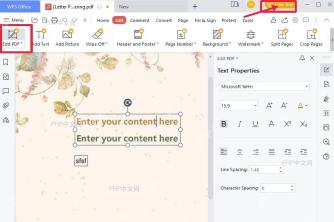
点顶部菜单栏的「编辑」选项卡,再点左侧的「编辑PDF」按钮。要是按钮旁边带会员标记,说明这个功能确实需要会员权益才能用。点完之后没弹出购买提示,右侧能看到文字属性面板,就可以开始改内容了。
第三步:选择文字编辑
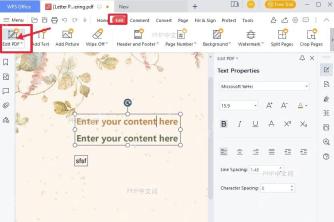
中文界面下直接点「文字编辑」,再选中PDF页面里的文字块。选中后可编辑区域会被带控制点的边框围住,光标落到文字里就可以输入、删除或者替换内容。别一上来就拖选整页内容,先处理一小段更稳妥。
第四步:调整格式并保存
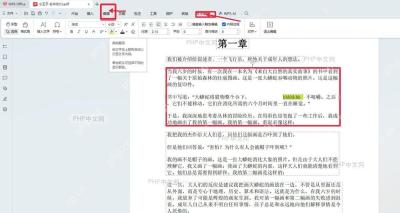
文字改完后,在右侧文本属性面板里核对字体、字号、加粗效果、行距和字符间距,避免新改的文字和原PDF排版差异太大。确认页面没有错位后,点左上角的保存图标,或者从菜单栏里选保存文件就行。如果原文件很重要,建议先另存一份副本,再覆盖原文件。
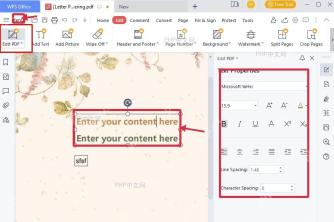
保存后重新打开PDF,检查一遍刚才修改的位置,文字显示正常、段落没有被挤到下一行,就说明会员编辑功能已经生效。要是碰到整段内容都选不中的页面,大概率是图片型PDF,先做OCR识别转成可编辑文字,再回到编辑PDF流程处理就行。


