





在 word 里要锁定图片纵横比,最靠谱的操作路径是:选中图片,打开「大小和位置」面板,切到「大小」标签页勾选「锁定纵横比」,之后不管你改高度、改宽度还是直接拖动角上的控制点,图片都会等比例缩放,不会被拉成长条或者压扁。
第一步:打开大小和位置
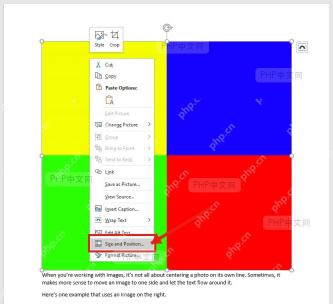
先点击文档里的图片,确认图片四周出现白色控制点。然后右键点图片,在弹出的菜单里选「大小和位置」。如果用的是英文版 Word,这个对应选项一般显示为“Size and Position...”。
第二步:勾选锁定纵横比
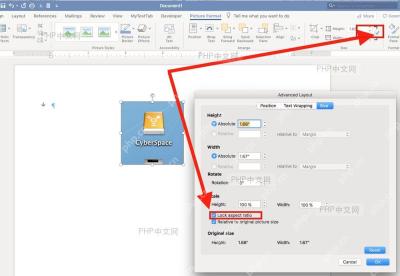
进入「大小」标签页后,找到「缩放」区域,把「锁定纵横比」勾上。这里也可以直接输入高度或者宽度的数值,Word会按原图比例自动算出另一边的对应数值;要是你手动把宽高都随便乱填,图片还是可能变形,建议只改其中一个方向的数值。

WordPress API Pro
下载
生产级WordPress REST API集成,用于管理文章、页面、媒体、WooCommerce产品、Elementor内容、SEO元数据、ACF及JetEngine字段
第三步:拖动角点调整图片
回到文档界面,之后要调大小就用图片四个角上的控制点拖动调整。别拖左右边中点或者上下边中点,拖这些位置只会改动单方向的尺寸,很容易把图拉变形;拖角点调整的时候,既不会把图片主体压扁,版面里的文字环绕也会自动重新适配排列。
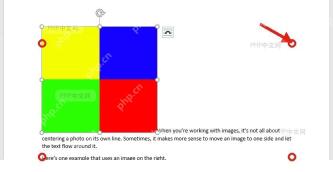
如果发现图片已经被拉变形了,重新打开「大小和位置」面板,先勾选「锁定纵横比」,再把缩放高度或者宽度改回 100% 就行。需要恢复成图片最初的尺寸时,可以点面板里的「重置」按钮,也可以直接重新插入原图。


