





pdf转cad,优先用autocad自带的pdfimport命令导入矢量pdf,导完先核对线段、文字和比例,最后存成dwg或者dxf就行。要是你拿到的是扫描版pdf,没法直接导出矢量内容,得先做ocr识别矢量化,转完基本都要手动描改调整。要是想做dwt模板,别直接把pdf转成dwt,得先把pdf转成可编辑的cad图形,整理好图层、标注样式和图框之后,再另存为autocad图形样板。
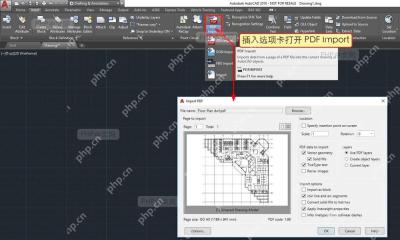
第一步:打开PDF导入入口
在AutoCAD里新建或者打开任意一个DWG文件,切到顶部的「插入」选项卡,找到「PDF导入」按钮。如果功能区没显示这个按钮,直接在底部命令行输入 PDFIMPORT 按回车,再选中要导入的PDF文件就行。建议先拿一页结构简单的图纸试手,别一上来就导入几十页的大文件。
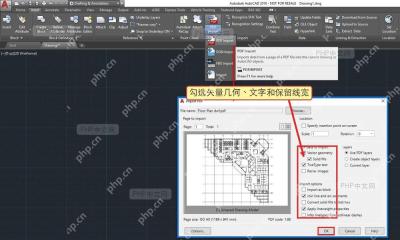
第二步:设置导入内容
在弹出的导入窗口里先选好要导入的页码,再核对右侧的导入选项。想要线条能自由编辑,就勾选「矢量几何」,要文字能单独修改,就勾选「TrueType 文字」,想保留原PDF的线宽效果,就勾选「应用线宽属性」。如果你的PDF本身是扫描生成的图片,哪怕勾选了矢量几何,导出来也不会是干净的可编辑CAD线段,这种情况要么先把PDF导入成底图手动描图,要么先用专门的矢量化工具提前处理一遍。
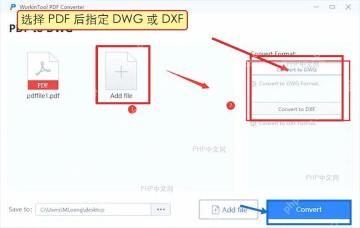
第三步:转换为 DWG 或 DXF
确认比例和对象导入规则之后点确定,导入完成先放大视图检查墙线、轴网、文字有没有断裂或者重叠。要存成普通DWG文件直接点「另存为」,选择对应版本的DWG格式就行;如果文件要给其他CAD软件或者数控切割软件调用,另存为DXF格式兼容性更好更稳。没有装AutoCAD的话,也可以用第三方PDF转DWG类工具,导入PDF之后选择输出DWG或者DXF直接执行转换,这类工具同样更适配矢量PDF,扫描PDF转出来的效果通常都很粗糙。

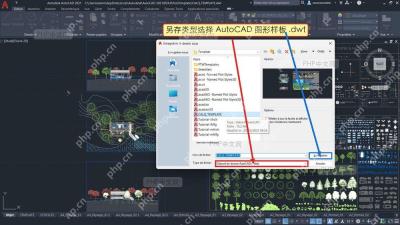
第四步:另存为 DWT 模板
DWT是CAD专用的模板文件,适合提前保存图层、线型、标注样式、布局和图框设置。PDF转出的图形清理完之后,删掉没用的临时对象,统一图层名称和绘图比例,再点「另存为」,把文件类型改成「AutoCAD 图形样板 (*.dwt)」就完成了。之后新建图纸的时候直接选这个模板,就能直接复用整理好的整套CAD绘图环境。
转换完要重点核对三个地方:尺寸标注是不是和原图保持真实比例,文字能不能单独选中编辑,圆弧和多段线有没有被拆成很多碎线。这三处都没问题,再把文件存成DWG、DXF或者DWT,后续绘图和协作就不会出各种问题反复返工。


