





本文重点讲解在cad图纸中,当图纸已关联外部图框参照时,可通过编辑参照源文件实现多张图纸中相同文字内容的批量更新;若图纸未引用外部图框,则可借助块编辑器对内部块定义进行修改,从而统一更新当前dwg文件内所有该块的实例。
1、 第一种方式适用于无外部图框参照的情况:选中目标图纸对象后,右键调出快捷菜单并选择“打开”进入编辑状态。
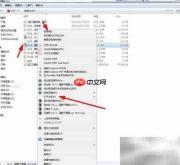
2、 在CAD绘图界面中,按住鼠标左键从右向左拖拽以框选整个图框区域,释放鼠标后右键点击,在弹出菜单中选择“块编辑器”启动编辑模式。
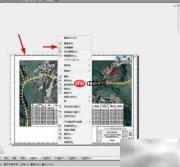
3、 进入块编辑环境后,直接双击需修改的文字对象,即可激活文字编辑框进行内容替换。
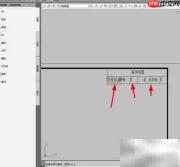
4、 完成修改后,点击顶部工具栏中的“保存块定义”按钮(或使用快捷命令),系统将自动刷新当前文件中所有基于此块的插入实例。
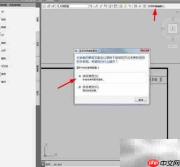
5、 若图纸已绑定外部图框参照,可在CAD中定位到对应的图框参考文件(如DWT或DWG格式),选中图框对象后右键选择“打开”以查看源文件结构。
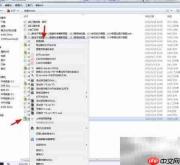

6、 打开图框参照源文件后,进入其编辑界面,双击任意需调整的文字字段,即可实时修改文本内容。
7、 修改完毕并保存图框源文件后,重新打开其他引用该图框的CAD图纸,所有关联区域将自动加载最新内容完成同步更新。
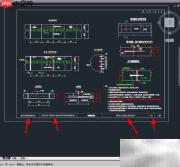
8、 对于未设置外部参照的图纸,同样可通过右键点击所选图框对象并选择“打开”,进入独立编辑流程。
9、 在CAD界面中,使用鼠标左键由右至左拉出选区,精准覆盖图框整体范围,松手后右键调出上下文菜单,选择“块编辑器”进入块定义编辑环境。
10、 进入块编辑器后,双击任意文字元素,即可调出编辑窗口对内容进行更改。
11、 编辑完成后,点击顶部功能区的“保存块定义”图标(或执行SAVEBACTION命令),当前DWG中所有同名块实例将同步应用新内容。
12、 在CAD项目中定位到带有图框参照标记的外部文件(通常为标准图框模板),选中参照对象后右键选择“打开”即可访问原始图框设计。
13、 进入图框源文件编辑界面后,双击需要更新的文字部分,输入新内容并确认。
14、 保存图框源文件后,再次打开任何引用该图框的图纸,系统将自动读取更新后的参照数据,确保信息一致性。


