





选片时想把图片放进同一个目录,反复切回资源管理器会打断浏览。windows 版 honeyview 5.x 支持将当前图片移到预设目录;先确认文件名和目标路径,再按 ctrl+insert。移动后原位置会变化,操作前应留下独立备份。
移动前确认图片并留下备份
① 按 Tab 查看当前图片文件名,先确认要移动的对象。文件名里出现“webp”等字样,也要看最后的扩展名和图片信息;例如 win10.webp.jpg 的末尾是 .jpg,不能只看中间一段就判断文件格式。

② 按 Ctrl+Enter 记录图片原来的文件夹,将原片复制到独立备份目录。移动会改变原位置;后续若选错目录,就按记录的原路径移回,别把目标目录同时当作唯一备份。
指定“图片文件夹 1”的目标路径
按 F5 → 杂项 → 图片文件夹 1 → 浏览,选择要归档到的目录,再单击确定保存。先记下这条完整路径;设置页旁边的打开可用于检查目标目录。目标与原目录应分开,移动前把原片备份到另一个位置,不要把归档目录同时当作唯一备份。
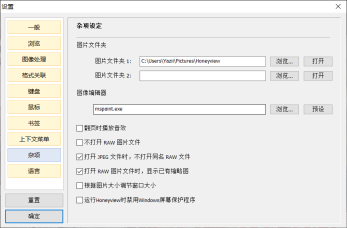
用 Ctrl+Insert 移动,再到目标目录核对
1)关闭设置窗口,回到目标图片后按 Ctrl+Insert,移动到图片文件夹 1。单独按 Insert 对应复制;需要改变原位置时,确认组合键完整。
2)若快捷键没有执行,先确认看图窗口获得焦点。需要重新指定按键时,进入F5 → 键盘,在热键栏录入组合,再在操作列表选择移动到照片文件夹,勾选该条目并确定。不要选到旁边的复制动作;改键前记录旧值,便于恢复。

3)到设置页记录的目标目录检查同名图片是否出现,打开后核对内容,再看原位置是否已移走。遇到同名文件或写入失败提示,先停下来处理目标目录;需要撤回时,将目标图片移回记录的原路径,核对文件内容后再继续归档。





