





删图前先停一下:honeyview 的 delete 会处理当前图片文件,选错就可能删掉原片。windows 版 honeyview 5.x 有删除快捷键和确认设置;先核对文件名、留下备份并打开确认提示,再按键清理,后续恢复才有依据。
先确认文件,再保留删除提示
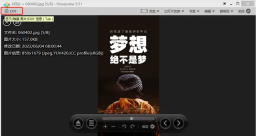
(1)打开待清理的图片,按 Tab 展开文件信息,核对“文件名”和画面内容。需要确认原始位置,可按 Ctrl+Enter 在资源管理器中定位。先把要保留的原片复制到独立备份文件夹,再返回 Honeyview,避免仅凭相似缩略图决定删除。
(2)按 F5 → 一般,检查删除文件时确认是否勾选。没有勾选就开启,单击确定保存;整理多张相似图片时,保留这道确认提示能多一次核对机会。

Delete 删除当前图片,Shift+Delete 要慎用
回到看图窗口,确认仍是目标文件,按 Delete。也可在图片区域右键,找到删除,菜单右侧标注 Del。出现确认提示时再核对文件对象,确认无误后才继续。

Shift+Delete 是永久删除,会绕过回收站。没有独立备份时不要拿它试键。普通 Delete 执行后也要检查资源管理器里的原文件是否还在;网络目录、移动存储等位置的恢复行为不能按本地回收站一概处理。
发现删错文件,就停止继续清理,先检查 Windows 回收站;若找到目标图片,可右键还原,再回原目录确认。回收站中没有时,使用之前保留的备份恢复;删除后画面自动换到另一张,也要先核对新文件名再继续操作。





