





左右切图瞬间跳过,想换成翻页效果,可以调整 honeyview 的显示设置。windows 版 honeyview 5.x 把手动效果放在图像处理页,幻灯片菜单也有独立选项;设置后用同一目录的前后两张图检查,观察切换过程。
在图像处理里设置手动翻页效果
第一步,按 F5 → 图像处理,找到靠近窗口底部的翻页效果下拉框。原来为“无”时,展开后选择“翻页”等所需效果,再单击确定。只修改这一项即可,旁边的缓存大小、ICC 和插值算法不需要跟着调整。

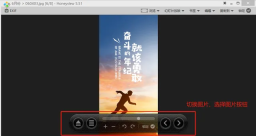
第二步,打开含多张图片的文件夹,用底部左、右箭头来回切换两张图。注意观察切换过程;如果没有变化,回到翻页效果检查是否仍为“无”,再确认已经单击确定保存。
自动放映时,再检查菜单中的效果
① 单击顶部幻灯片放映,检查菜单下方的效果选项。这里能看到无效果、翻页和滑动等条目;需要自动切图时带动画,就选择所需效果,不要保留在无效果。
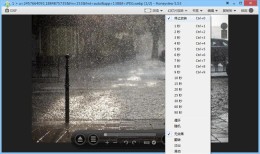
② 再从同一菜单选择放映间隔,例如 3 秒。也可按 Ctrl+3 开始三秒间隔的幻灯片,观察连续两次换图;图片总数只有一张时,应先换到包含多张图片的目录。
③ 检查结束按 Ctrl+0 停止放映。若效果不符合预期,回菜单选择无效果;手动翻页也要恢复时,再把图像处理页的翻页效果设为无,分别核对这两处设置。








