





excel 生成随机数,最省事的操作就是直接在单元格里输 =rand(),立刻就能得到 0 到 1 之间的随机小数;要是想要指定范围的整数,输 =randbetween(1,100) 就行。这两个函数只要工作表重新计算就会自动变值,最后需要固定结果的时候,得手动粘贴成数值才行。
第一步:输入 RAND 小数
随便选个空白单元格,直接在公式栏或者单元格里敲 =RAND(),按回车就会得到一个大于等于 0、小于 1 的随机小数。这个函数语法特别简单,就一个空括号:RAND(),啥参数都不用填。
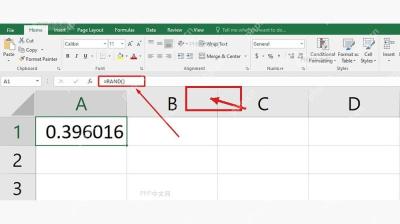
想要 0 到 100 之间的小数,把公式改成 =RAND()*100 就行;要保留两位小数的话,外面再套一层 ROUND,写成 =ROUND(RAND()*100,2)。RAND 算出来的结果每次重新计算都会变,很适合临时抽样、模拟数值、做练习数据用,别直接拿来当固定编号,用不住。
第二步:输入 RANDBETWEEN 整数
需要生成整数的话,选中目标单元格输 =RANDBETWEEN(1,100) 就可以。它的完整语法是 RANDBETWEEN(bottom, top),bottom 是随机数的下限,top 是随机数的上限,上下限这两个边界值都有概率被抽到。
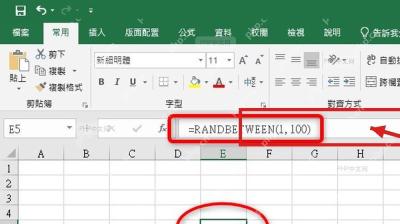
比如输 =RANDBETWEEN(10,99) 就能生成两位随机整数,写 =RANDBETWEEN(D2,E2) 还能把上下限数值放在其他单元格里灵活调整。最常见的错误是把下限写得比上限大,这时候 Excel 会返回 #NUM!;要是参数不是数字,或者引用的单元格内容是文本,也会出错误结果。
第三步:向下填充多行随机数
单个公式试完没问题之后,把鼠标挪到单元格右下角的填充柄上,按住往下拖到你需要的行数就行。每个单元格都会自动复制这个随机公式,算出来的数字全不一样,一次就能搞定名单抽样、测试金额、批量练习数据的生成。
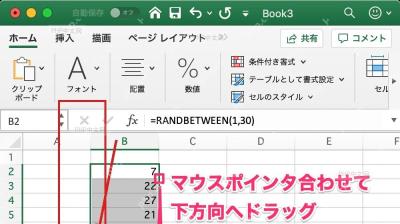
要是拖完之后所有单元格显示的数字都一模一样,先检查下公式是不是之前被手动转成固定数值了,或者你的工作簿是不是开了手动计算模式。按一下 F9 就会触发全表重算,所有随机数都会刷新一遍——这不是公式出问题,是随机函数的正常特性。

诊断并修复涉及公式、命名范围、Power Query 刷新、数据透视表、VBA/宏保存等问题的 Microsoft Excel XLSX 工作簿
第四步:用 RANDARRAY 一次生成数组
用 Microsoft 365 和比较新版本的 Excel,还可以用 RANDARRAY 直接批量生成一整片随机数,不用挨个拖。最常用的写法是 =RANDARRAY(5,1),意思是生成 5 行 1 列的随机小数;完整语法是 RANDARRAY([rows],[columns],[min],[max],[whole_number])。
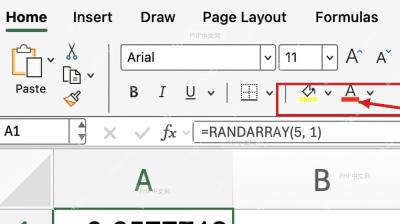
参数里,rows 控制生成的行数,columns 控制列数,min 和 max 限定数值范围,whole_number 写 TRUE 的时候就会生成整数。比如 =RANDARRAY(10,1,1,100,TRUE) 可以一次出 10 个 1 到 100 的随机整数。老版 Excel 或部分 WPS 表格可能没有这个函数,遇到 #NAME? 多半是版本不支持,换成 RANDBETWEEN 再向下填充就行。
第五步:粘贴为数值固定结果
随机数结果确认没问题之后,先把整个公式区域复制下来,再点右键选「选择性粘贴」里的「值」,就能把结果彻底固定住。固定以后,单元格里就只剩当前的数字,之后不管是打开文件、编辑其他单元格还是按 F9,数值都不会再变了。
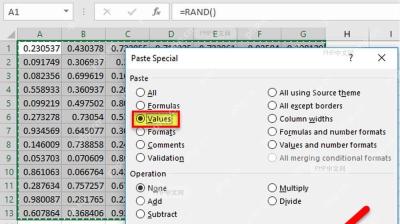
这步操作特别适合已经定好的抽奖名单、随机分组结果、确认不用改的测试数据。要是后面还需要重新抽取新的随机数,别直接覆盖原公式:可以先复制一份工作表,留一份带公式的原版,要交付或者打印的那份再单独粘贴成数值就好。


