用 adobe acrobat pro dc 调整 pdf 页面比例,常规操作是打开文件后,从「页面缩略图」面板或者顶部「工具」栏找到「裁剪页面 / set page boxes」功能,再通过「更改页面大小」指定固定尺寸,也可以手动输入自定义宽高。这个方法适合把扫描件、尺寸不一的a4/a5文档、留白过多的pdf统一成同一种页面比例;要是只是想放大阅读内容,不用修改文件本身,调阅读视图就够了。
第一步:进入裁剪页面
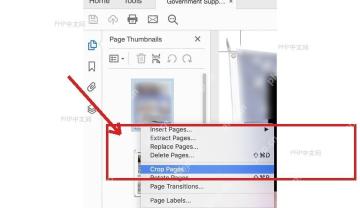
打开要处理的 PDF,先点左侧「页面缩略图」面板,在目标页面的缩略图上点右键,选择「裁剪页面」。从这个入口打开的是完整的页面框设置窗口,不止能裁掉边缘多余留白,也能直接调整页面整体尺寸。如果只打算处理某一页,先点中这一页就行;要是要把整份文档统一成同一个尺寸,后面在页码范围里选全部页面就好。
第二步:检查页面框
设置窗口打开后,先看「Margin Controls(边距控制)」区域和右侧预览区。页面框决定了最终保留的内容边界,要是数值改得太大,正文、页眉或页脚很容易被裁掉。你只是想改页面整体比例的话,先别急着调整上下左右的边距,先把原有内容的范围完整保留下来。

第三步:设置页面大小
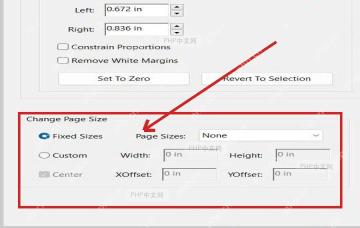
在「Change Page Size(更改页面大小)」区域选「Fixed Sizes(固定尺寸)」,就能从「Page Sizes」下拉框里挑A4、Letter这类标准尺寸;需要自定义比例的话,改选「Custom(自定义)」,再输入宽度和高度就行。比如要做成A4纵向,填8.27 × 11.69英寸就可以;要做16:9的横向页面,按11.69 × 6.58英寸这类对应比例填写就行。单位用英寸、毫米都没问题,只要整篇文档保持同一套单位、页面方向统一就好。
第四步:限定页码并确认
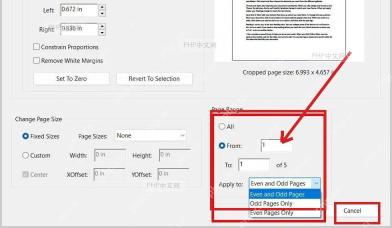
在「Page Range(页面范围)」里选择规则的应用范围。整份PDF都要统一比例就选「All(全部)」,只改连续几页就填写From和To的起止页码。要是碰到单双页排版不一样的文档,还可以在「Apply to(应用到)」里单独选奇数页或者偶数页。点确认之前先扫一眼右侧预览和「Cropped page size」的数值,尺寸对上了再点「OK」,之后记得另存一份新PDF,别直接覆盖原文件,不然出问题很难恢复。