





用word想只更新目录的页码,核心操作就是调出「更新目录」弹窗后,选「只更新页码」就行。这个选项只会重新计算对应页码,不会重新抓取目录里的标题文字,特别适合正文增删后页码变了、但各级标题名称完全没改动的场景。
下面的步骤以常用版Word界面为准,WPS文字里对应的功能入口一般也叫「更新目录」或者「更新域」,判断逻辑完全一样:别选「更新整个目录」就好。
第一步:点进目录区域
打开要修改的文档,先点击目录里的任意一行,让Word识别到当前要处理的是目录字段。目录周围出现灰色选区、边框,或者上方浮出「更新目录」按钮,就说明选对了区域;如果只是把光标放在普通正文里,后面是调不出目录更新选项的。
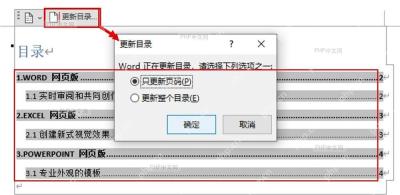
第二步:打开更新目录
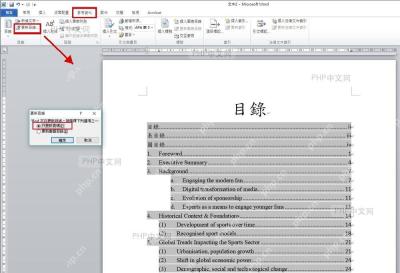
目录选中后,直接点目录上方的「更新目录」按钮就行;要是没看到浮动按钮,就切到顶部的「引用」选项卡,在左侧目录分组里点「更新目录」,两个入口打开的是同一个设置窗口。

word报告自动生成神器
下载
Word报告自动生成神器。自动生成专业Word文档报告,支持模板填充、目录生成、表格/图表插入、页眉页脚、多级标题、样式主题、批量邮件合并。当用户需要生成Word报告、创建合同文档、批量生成通知/证书、填充Word模板、制作商业计划书时触发。
第三步:只更新页码并确定
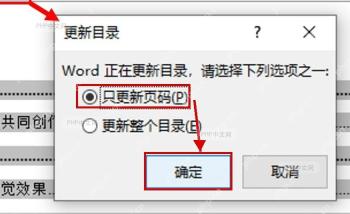
在「更新目录」窗口里选「只更新页码」,再点「确定」就完成了。操作完可以检查下目录右侧的页码,确认都跟着正文的新页数调整到位;如果刚刚改过标题文字、调整过标题级别或者新增了标题,这一步就别选只更新页码,换成「更新整个目录」才对。
平时只是调整分页、插入图片、删除几段正文的情况,用「只更新页码」速度最快,只要标题内容和层级没改,就不会重新生成一遍目录文字。


