





要给excel里的一堆数统一乘同一个倍数,最快的操作不用挨个输公式:先把要乘的数输在空白单元格复制好,再选中要处理的原始数据,点开「选择性粘贴」,在运算栏选「乘」就行。这个方法会直接修改原单元格内容,适合全表价格统一乘2、批量算折扣价、整列数据统一放大缩小这类场景,操作前最好先备份一份原始表格。
第一步:输入乘数
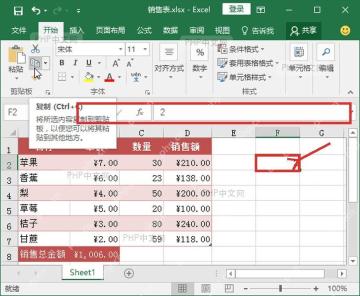
找表格边上的空白单元格,输入你要乘的数字就行。比如示例里在F2单元格输2,后续选中区域的所有数值就都会乘2;要是想统一打8折,直接输0.8就可以。
第二步:复制乘数
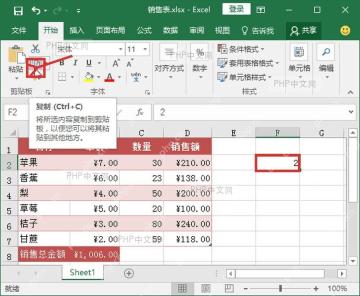
点一下刚才输了乘数的单元格,按Ctrl+C,也可以点顶部「开始」选项卡里的「复制」按钮。复制完单元格边框会变成虚线,说明这个数已经存到Excel剪贴板里了。
第三步:打开选择性粘贴
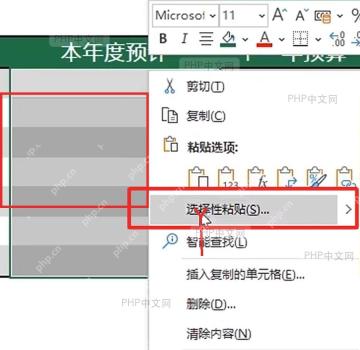
框选所有需要做统一乘法的单元格区域,注意只选有数字的部分,别把标题行、姓名列或者文字说明也选进去。选完在选区上点右键,直接点「选择性粘贴」就行。要是右键菜单只显示了几个粘贴图标,就点后面带省略号的「选择性粘贴」完整入口。

第四步:选择乘并确定
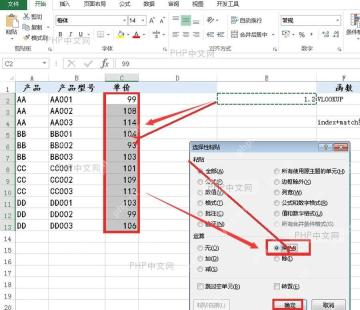
弹出的「选择性粘贴」窗口里,「粘贴」项保持默认「全部」就行,有需求也可以改成「数值」,再往下找到「运算」区,选中「乘」,最后点确定。点完之后之前选中的所有数字会直接变成乘完的结果,要是发现不小心选到了不该计算的列、连标题都变了,立刻按Ctrl+Z撤销,重新选纯数字的区域再操作。
扩展示例:保留原数据时用公式
不想覆盖改动原数据的话,直接在旁边新列输公式就行,比如 =C2*$F$2,输完往下一拉填充就搞定。这里的 C2 是你原本的原始数据,$F$2 是固定住的乘数单元格,美元符号的作用就是防止向下填充的时候,乘数的引用位置跟着乱跑。很多人操作容易踩坑:忘了给乘数单元格填数、把文字列也选进去计算、没加$固定引用,最后出来的结果要么是0,要么报#VALUE!错误,甚至每行乘的数都不一样。


