





用wps office客户端,就能直接把云文档里存的word文件批量下载到本地电脑。先选好要导出的文档,点顶部的「下载」或者右键选「下载」,系统会弹窗口让你确认本地保存位置;要是想统一放到指定文件夹,提前在本地建好目录用着更顺畅。
第一步:进入云文档列表
打开WPS Office客户端,点左侧导航栏的「文档」或者「云文档」。如果文件存在团队空间、共享空间或个人云文档里,先切换到对应目录,确认要导出的Word文件都显示在当前列表里。
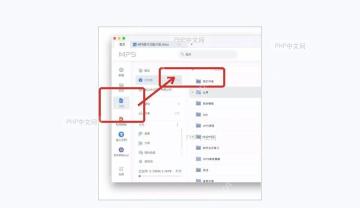
第二步:勾选需要导出的文件
在云文档列表里,逐个勾选你要导出的Word文档。要是整批导出同一文件夹里的所有文件,直接进入对应文件夹,点列表左上角的复选框就能一键全选;选中之后,顶部工具栏就会出现「下载」等批量操作按钮。

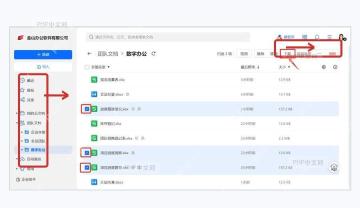
第三步:下载到指定文件夹
点顶部的「下载」,也可以在选中文件后右键选择「下载」。弹出保存位置窗口时,切换到电脑上的目标文件夹再确认保存,所有导出的Word文件都会集中存到这个本地目录,后续要统一备份、打包压缩发送都很方便。
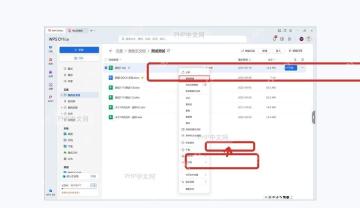
全部导出结束后,打开刚才选的文件夹,核对下文件数量、文件名和修改时间是否正确。如果有部分文档没下载成功,通常是网络中断、云端文件权限不足,或是文件还在同步中,回到云文档列表单独选中失败的文件再下一次就行。


