





在 excel 里想查某个单元格到底参与了哪些计算、生成了哪些结果,只要选中它,打开「公式」选项卡,点「追踪从属单元格」,界面上就会弹出蓝色指示箭头。下面的操作以 microsoft excel 365/2019 界面为准,wps 表格也有对应的「公式审核」功能入口,只是按钮摆放位置可能稍有区别。
第一步:选中要检查的单元格
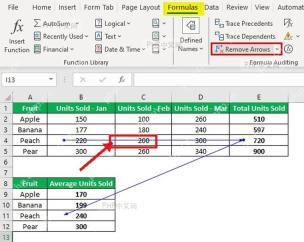
先点一下你想核查的、可能被公式引用的单元格,比如销量、单价、数量这类原始数据。我们要查的是「这个格子算出了哪些结果」,别先选最终的结果格;要是你选中的是结果单元格,那更适合用「追踪引用单元格」功能,反过来查这个结果用到了哪些数据源。
第二步:点击追踪从属单元格
切到顶部菜单栏的「公式」选项卡,在「公式审核」板块里点「追踪从属单元格」。这个按钮的作用就是找出所有受当前单元格影响的公式单元格,你修改当前格子的数值后,这些对应的结果都会跟着自动重算。
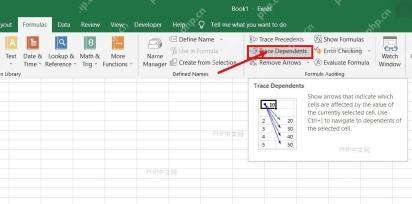
第三步:顺着箭头看结果位置
界面弹出蓝色箭头后,箭头指向的单元格,就是用到当前单元格数据参与计算的结果。如果箭头同时指向当前工作表的多个位置,说明这份原始数据被好几个公式引用了;要是箭头末端出现小表格图标、或者显示为虚线,通常表示对应的从属公式放在其他工作表,甚至是其他独立工作簿里。

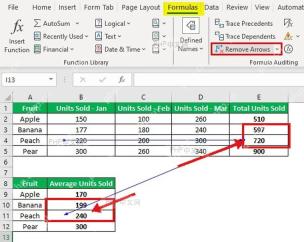
第四步:继续逐层追踪或者清除箭头
如果指向的结果单元格本身还会参与后续计算,不用切换选区,再点一次「追踪从属单元格」,Excel 就会接着往下找下一层关联的结果。所有关联关系确认完,点「清除箭头」(英文界面显示为 Remove Arrows),工作表就能恢复成没有任何公式审核线条的状态。
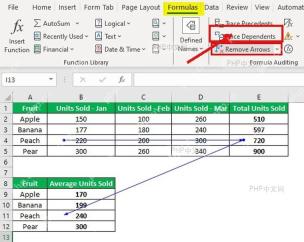
要是点完看不到箭头,先确认当前选中的单元格确实被公式引用:纯文本、手动输入的结果数值、已经断开失效的外部链接,这些情况都没法正常显示从属关系。这个功能只会展示公式的依赖逻辑,完全不会改动表格里的原有公式和数值。


