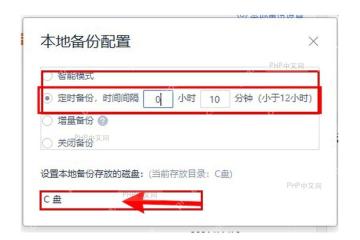
wps的自动备份间隔,直接去设置中心的备份中心就能改。进到本地备份设置页,把备份方式切到「定时备份」,填好间隔的小时、分钟数就行;要是不想手动设,保留默认的智能模式让软件自动存也可以。
第1步:进入设置菜单
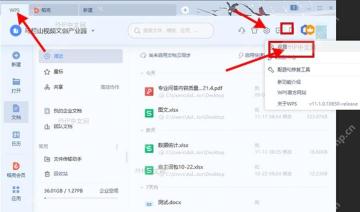
不管你现在开的是WPS首页,还是随便哪个正在编辑的文档,直接点右上角的齿轮状设置图标,在弹出来的下拉菜单里选「设置」就行。注意这里进的是WPS全局设置,不是单个文档的页面设置。
第2步:打开备份中心
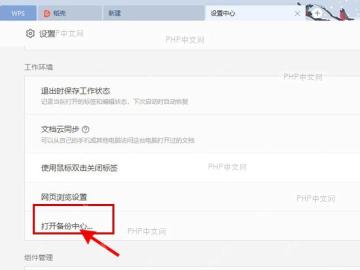
进到设置中心页面,往下滑找到「工作环境」板块,点里面的「打开备份中心...」。要是你当前设置窗口拉得比较窄,先滚动页面找到这个选项就行。

WPS macOS Helper
下载
{"answer":"协助 macOS 用户准备、转换、导出及排查 Word、PDF、Markdown、PowerPoint 和 Excel 文件,确保 WPS Office 工作流程可靠。"}
第3步:进入本地备份设置
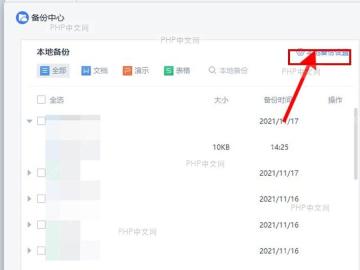
打开备份中心之后,先看左上角区域,确认当前停在「本地备份」标签页,再点右上角的「本地备份设置」。这个页面里存的都是本机自动生成的备份记录,平时没保存就误关文档,靠这里就能找回来。
第4步:设置定时备份间隔
弹出的「本地备份配置」窗口里,勾选「定时备份,时间间隔」选项,再分别填好间隔的小时、分钟数。平时编辑普通文档,设成5-10分钟就很合适;如果是体积特别大的文件,可以把间隔调长一点,避免频繁备份拖慢操作。确认备份保存的位置没问题之后关掉窗口,新的备份规则马上就生效。