





excel里要给数值做实打实的四舍五入,优先用round函数:直接在放结果的单元格里输入 =round(原数值,保留位数),之后把公式复制到同列其他行就行。这里的「保留位数」可以填正数、0或者负数,分别对应保留指定小数位、取整、按十位/百位这类整十整百位取整。
第一步:选中结果单元格
先把所有原始数值放在同一列,点旁边的空白单元格当结果的存放位置就行。别直接改原始数据,后面要核对结果、调整小数位数的时候,留着原数据列能省不少麻烦。
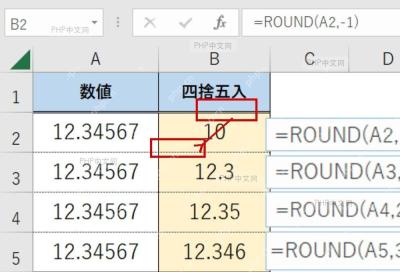
第二步:输入 ROUND 公式
在结果单元格里输入 =ROUND(A2,2),把里面的 A2 换成你要处理的原数值所在的单元格,2 就是保留2位小数的意思。这个函数的语法是 ROUND(number,num_digits):number 是要做四舍五入的数字,num_digits 是你要的保留位数。
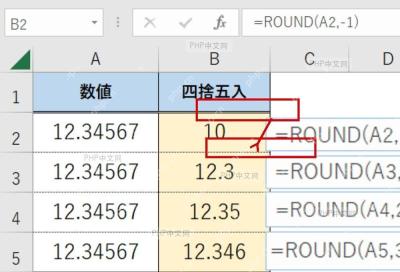
第三步:确认位数和结果
按一下回车,先看结果单元格的数值对不对,再瞟一眼公式栏里是不是还显示ROUND公式。num_digits 填 0 就会把数值四舍五入到整数位,填 -1 是四舍五入到十位,填 -2 是四舍五入到百位;要批量处理整列的话,点住结果单元格右下角的填充柄往下拖到最后一行数据就搞定。

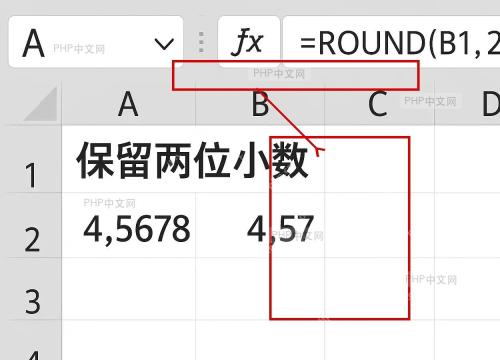
第四步:只改显示位数
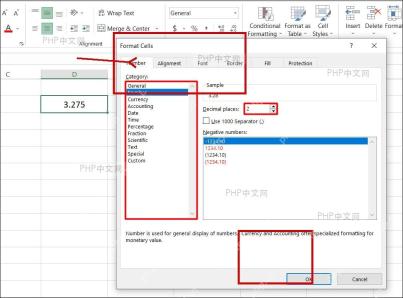
要是你只是想让单元格显示出指定的小数位数,不用改动实际数值,可以按 Ctrl+1 打开「设置单元格格式」窗口,在「数字」分类里调整小数位数。注意这个方法只改显示效果,后续用这些数算别的公式的时候,Excel还是会用原始的完整精度计算;如果想让后面的所有计算都按四舍五入后的数值来,还是得用 ROUND、ROUNDUP 或 ROUNDDOWN 生成新的结果列。
常见的公式报错基本都是参数写错了:=ROUND(A2) 漏了保留位数,Excel会提示公式参数不足;=ROUND(A2,"2") 把位数用引号包起来写成文本,虽然有时候Excel也能识别,但不推荐这么用;如果原单元格里的数字是文本格式,先用「分列」功能或者直接乘1把它转成普通数值,再套ROUND函数用起来更稳。


