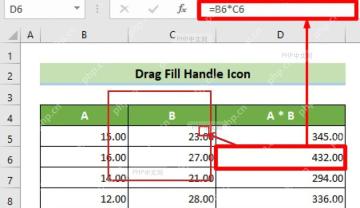
excel里算表格乘积,最快的方法是:先点要出结果的单元格,输入 =单元格1*单元格2,再拽填充柄往下复制就行。这个操作是按微软excel常规界面写的,wps表格里公式用法完全一样;要是一行里要连乘3个以上数字,直接用product函数更方便。
第一步:确认参与相乘的区域
打开表格后先理清楚哪几列要参与计算,最常见的场景就是“单价”和“数量”相乘得到“金额”,第一个结果单元格得放在同一行的金额列里。别上来就急着拖公式,先把第一行数据和结果列对齐,确认列标、行号和公式栏都正常显示之后再开始输入。
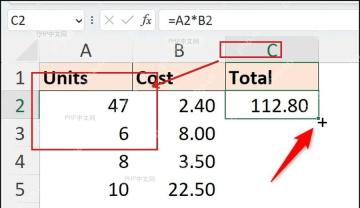
第二步:输入乘法公式
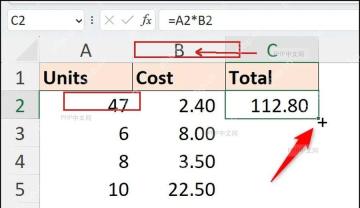
点进第一个结果单元格,输入 =B2*C2 这类公式,按回车就生效。Excel里乘法不用字母x,统一用星号 *;要是写成 =B2xC2,公式根本不会按乘法规则计算。输入完成后,公式栏能看到完整公式,单元格里直接显示当前行的乘积结果。

第三步:改用 PRODUCT 函数
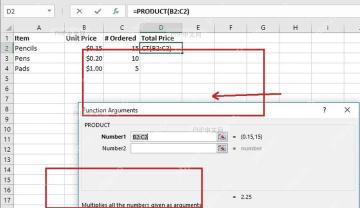
同一行要把多个数字连乘时,直接输入 =PRODUCT(B2:D2) 就行,也可以从顶部“公式”选项卡进入“插入函数”,选中 PRODUCT 之后填参数。PRODUCT 的语法是 PRODUCT(number1,[number2],...),number1 是必填项,可以填要计算的第一个数字、单元格或者整片区域,后面的参数继续加数字、单元格、区域都没问题。常见写法有 =PRODUCT(B2,C2)、=PRODUCT(B2:D2) 和 =PRODUCT(B2:D2,0.9)。
第四步:向下填充公式并检查结果
第一行结果确认没问题后,选中这个结果单元格,拖动右下角的小方块到最后一行。默认的相对引用会自动把公式改成 =B3*C3、=B4*C4 这类行号自动顺延的样式;如果有某个固定系数不想跟着拖动变化,要写成 $E$1 这种绝对引用格式。填充完可以抽查最后一行的公式栏,确认引用行号跟着当前行同步变化,说明批量乘积就完成了。