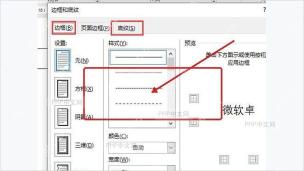
在word里给内容加边框,最不容易出错的操作路径是:先选中要处理的文字,点顶部「开始」选项卡的边框按钮,进「边框和底纹」面板选「方框」,确认生效就行。下面演示用的是word 2016中文界面,word 2019、2021和microsoft 365的按钮名称基本没差。
第一步:选中文档内容
用鼠标拖选你要加边框的内容,不管是段落还是表格前后的文字,一定要把目标内容全选上。要是只想给单段加边框,别误选整篇文档。注意别漏选末尾的段落标记,不然边框可能只套得住文字行,底部留白会歪掉,上下不对齐。
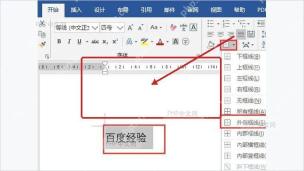
第二步:打开边框菜单
不用切别的选项卡,就停在「开始」页,找到段落组里的「边框」按钮。这个按钮旁边带个小下拉三角,一定要点三角展开完整菜单,直接点按钮图标,大概率会自动套用你上次用的边框样式,不一定是你现在要的效果。
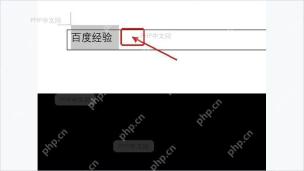
第三步:进入边框和底纹
展开的菜单最底部点「边框和底纹」。要是图快直接点「外侧框线」,Word也能立刻给你套上默认边框,但没法确认线型、颜色、应用范围对不对,想要效果可控,还是进详细设置面板更稳妥。

生产级WordPress REST API集成,用于管理文章、页面、媒体、WooCommerce产品、Elementor内容、SEO元数据、ACF及JetEngine字段
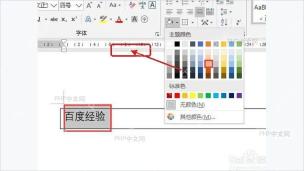
第四步:选择方框样式
打开「边框和底纹」窗口后,切到「边框」标签页,左边「设置」栏选「方框」,右边预览区就能看到完整的四周边线。这步顺便看下底部的「应用于」选项:想把整段整块框住就选「段落」,想要边框紧贴着文字走就选「文字」。
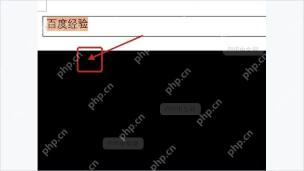
第五步:确认边框设置
线型、颜色、宽度直接用默认也没问题,要是文档需要打印,建议线宽选0.5磅或者1磅就行,别一开始就挑特别粗的线。确认预览区的边框四个边都没缺,点「确定」,设置才会生效同步到文档里。
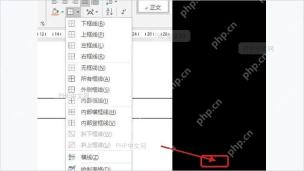
第六步:检查边框效果
设置完回到正文,扫一眼边框是不是完整包住了目标内容,左右边距、上下留白是不是符合你的排版需求。要是边框只零散套着几行字,就重新进「边框和底纹」把「应用于」改成「段落」;要是边框把不该选的内容也包进去了,先删掉现有边框,重新选准内容再操作一遍就行。