





想在ppt里直接做屏幕录制,不用找第三方工具,powerpoint自带就有这个功能:打开你要插录屏的幻灯片,切到「插入」选项卡,选好录制区域就能开始录,点停止后录好的视频会自动插到当前页面里。下面的操作都是基于microsoft powerpoint 365说明的,要是你用的是老版本,先确认下功能区里有没有「屏幕录制」入口,找不到的话说明版本不支持该功能。
正式录之前,先把你要演示的网页、软件窗口或者参考资料提前打开,把没用的通知弹窗都关掉,这样录出来的画面干干净净,也能少返工重录。
AI一键生成成品PPT☜☜☜☜☜点击生成;
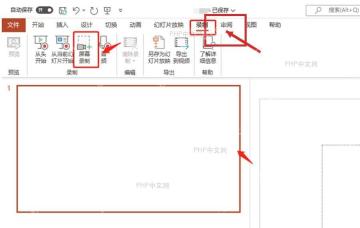
第一步:打开屏幕录制入口
先选中你打算放录屏的那页幻灯片,切到顶部的「插入」选项卡,在媒体相关区域点击「屏幕录制」就行。要是当前PowerPoint窗口拉得比较窄,这个按钮可能会折叠在「媒体」下拉菜单里,展开之后选同名入口就可以。
第二步:确认录制范围
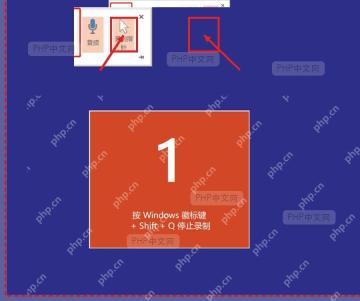
调出录制控制条后,先点「选择区域」,用鼠标拖出你需要录下来的屏幕范围。需要同步录讲解声音就保留「音频」选项,想让观看者能看到鼠标移动轨迹就保留「录制指针」;如果只需要录纯操作画面,关掉这两个用不着的选项,避免录进杂音或者多余的指针移动痕迹。

第三步:开始并停止录制
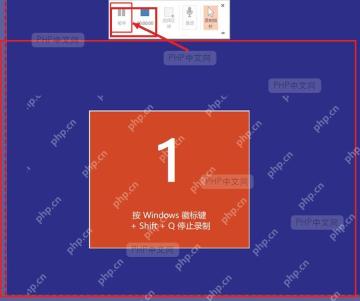
录制范围确认好之后点击「录制」,PowerPoint会弹出几秒倒计时提示。录制过程里按正常演示顺序操作目标窗口就行,要结束的时候把鼠标移到屏幕顶部,就能调出隐藏的控制条,点停止按钮就完事;也可以直接按Win+Shift+Q组合快捷键直接停止录制。
第四步:检查录屏播放效果
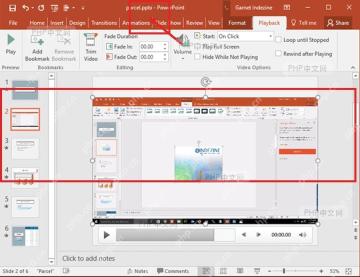
点停止之后,刚录好的内容会直接作为视频对象插入到当前幻灯片。选中视频拖动四角就能调整大小,再切到「播放」相关选项卡,设置成「单击时播放」或者「自动播放」都可以。正式用之前按F5切到放映视图试播一遍,重点检查画面是不是完整、声音正不正常、视频有没有放在正确页面。
如果发现录制按钮是灰色点不了,通常是这几个原因:当前PowerPoint版本不支持、程序窗口没激活,或者系统给PPT的录音权限被关闭了。重启PowerPoint之后还是用不了的话,可以先更新Office,再去系统设置里检查麦克风和屏幕录制权限有没有开;要是录完才发现画面比例不合适,直接删掉当前的视频对象,重新选区域录制比后期剪辑要快很多。












