





要删除word云文档里的文件,可别直接在编辑页面找删除入口,得去存储它的云端文件列表里操作:打开 onedrive 或者 microsoft 365 的「我的文件」,找到对应的 .docx 文件,点更多菜单里的删除选项就行。这里演示的操作环境是 microsoft 365 网页端 onedrive;要是你用的是 wps 云文档,入口名称不一样,但逻辑完全一致:先退回到云文档总列表删文件本身,别在 word 正文编辑区里按退格键,那根本删不掉云端存的文件。
第一步:选中文档文件
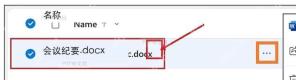
进到 OneDrive 或 Microsoft 365 首页后,打开「我的文件」,找到要删的那份 Word 云文档。先核对好文件名和扩展名,确认就是目标 .docx 文件,再勾选文件左侧的选择圆点,或者点文件行右侧的更多按钮就行——别在已经打开的文档编辑页面里找删除入口,那里根本没有删云端原文件的选项。
第二步:点击删除菜单
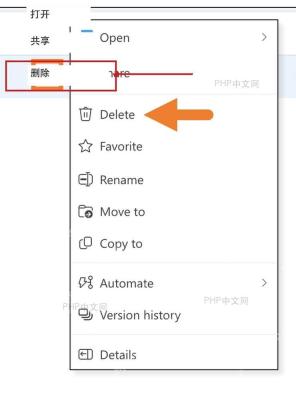
点开文件行的更多菜单后,直接选「删除」就行。这一步删掉的是云端的文件记录,文件会先进入回收站暂存。要是这份文档之前共享给过其他人,删完对方通常就失去这份文件的访问入口了,共享文档删除前最好先确认有没有人还需要用。
第三步:打开回收站确认
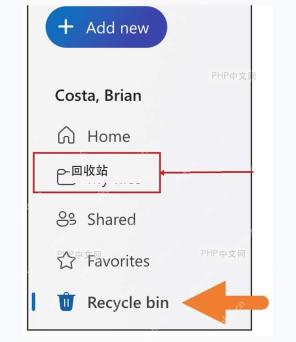
万一删错了,先别急着新建同名文档,点左侧导航栏进「回收站」查看就好。刚删掉的 Word 文件会在这里保留一段时间,正常都能在回收站列表里找到。要是回收站里找不到这份文件,先排查这几个情况:是不是登错了账号、删的是 Teams/SharePoint 里的共享文件,或者你刚才只是把它从最近列表里移除了快捷入口,根本没真删文件。

第四步:还原或彻底删除
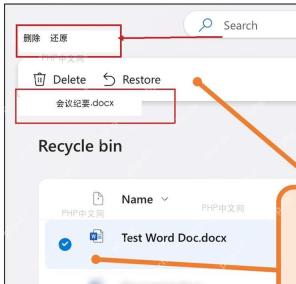
在回收站里选中那份 Word 文档,需要找回就点「还原」,文件会直接回到原来的云端存储位置;确定完全不需要了,再点「删除」。彻底删除之后通常没法从普通回收站直接找回,这一步只适合处理已经确认没用的文件。
全部操作完,回到「我的文件」搜一下文件名,搜不到才算彻底处理干净。要是你只是不想让这份文件出现在最近打开列表里,直接移除最近记录或者取消固定就行,这俩操作不会删除云端的原文件本身。


