用excel做图表,先选中带标题的数据区域,点插入选项卡选簇状柱形图,改完图表标题核对月份、金额对应关系。这次对比三个月支出,别把合计行当成第四个月做进去,也别用三维样式放大差异。对比金额时纵轴要从零开始,图表和源单元格联动,先核对数据类型和选区,改个数值测试柱形会不会同步变化。
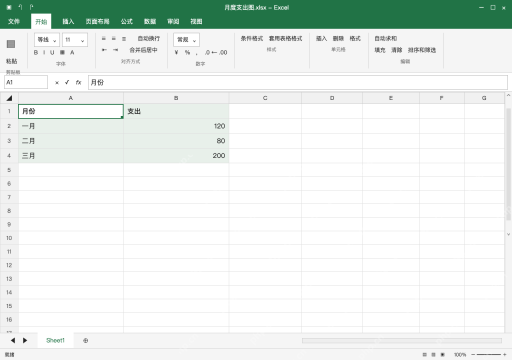
选月份和金额两列,不把合计当分类
A1:B4区域第一行是月份、支出,下方依次是一月120、二月80、三月200。选中整块数据,确认金额是可计算的真数值,不含合计行或空白标题;月份作为横轴分类,别把工作表行号当月份,也别先把数据截图再做图。
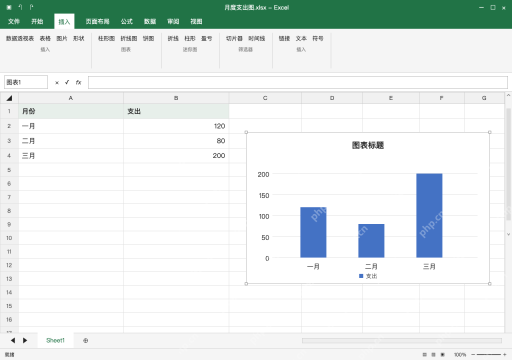
插入簇状柱形图,先看分类和系列
在插入栏选柱形图、二维柱形图、簇状柱形图。新生成的图横轴应为一月、二月、三月,只有支出一个系列;如果月份变成了系列,先检查数据选择范围或者点切换行列,别在错误的图上逐个手工改标签。
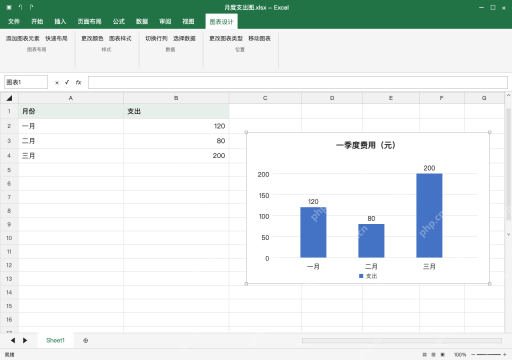
写清图表标题和单位,开启数据标签
选中图表,把标题改为一季度费用(元),在图表设计、添加图表元素、数据标签里选择外侧末端。最后三根柱上分别标120、80、200,纵轴从0起;别做只剩柱子缺单位的装饰图,标签太挤的时候先放大图表。

罗老师数据不上传 Excel VBA 本地处理专家
下载
罗老师数据不上传 Excel VBA 本地处理专家 是一个面向企业隐私数据、本地化数据处理和 Excel 自动化的新手陪跑 skill。它不会要求用户上传原始表格,而是引导用户只提供表名、字段、规则和脱敏样例,再生成可复制到 Excel 里运行的 VBA 代码,帮助完成清洗、匹配、筛选、汇总、拆分和报表生成等任务。
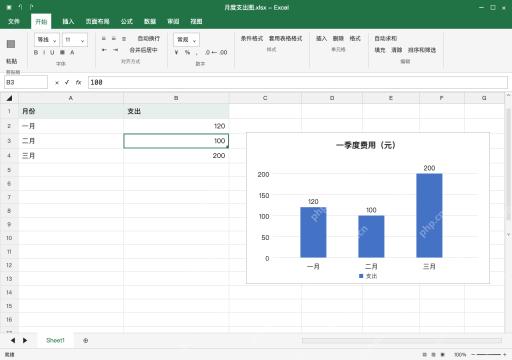
改一笔原值,确认图表随来源更新
把B3的二月支出从80改为100,图里第二根柱和标签同步变成100,其他数值仍为120、200。保存工作簿,后续新增第四个月数据时检查图表有没有扩展来源范围;普通区域是否纳入新增行,要按实际来源范围检查,导出成静态图片后也不会继续联动。